Kapitel 3 · Guide til 1B Calendar
Forbind Microsoft 365, Outlook.com og Hotmail til 1B Calendar
Fungerer med Outlook.com, Hotmail og konti fra arbejde eller skole (Microsoft 365). Du logger ind på Microsofts side i din browser.
Log ind med Microsoft
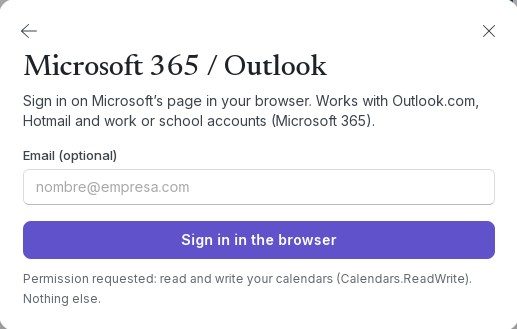
- Klik på Forbind kalendere › Microsoft 365 / Outlook.
- Hvis du vil, kan du skrive din adresse i E-mail (valgfri).
- Klik på Log ind i browseren, og log ind på Microsofts side.
- Accepter den tilladelse, den beder om. Når browseren siger, at du kan gå tilbage, så luk fanen: appen viser Forbundet.
Konti fra arbejde og skole
Nogle organisationer lader dig kun bruge apps, som deres it-afdeling har godkendt. Så siger 1B Calendar Din organisation skal først godkende 1B Calendar. Send dette link til din it-administrator.
Klik på Kopiér linket til din administrator, og send det til vedkommende. Når de har godkendt det, logger du ind igen.
Gentagne begivenheder i Microsoft 365
I Microsoft 365-konti ændrer en ændring af en hel serie (Alle begivenheder) indtil videre dens titel, sted, noter og påmindelse. For at ændre tidspunkterne eller gentagelsesreglen for hele serien skal du bruge Outlook; enkelte dage kan ændres i 1B Calendar.
Problemer og løsninger
»Browseren var for længe om det.«
Prøv igen, og gør login færdigt i den fane, der åbnes.
»Logget ind, men kontoen har ingen begivenhedskalendere.«
Den konto, du loggede ind med, har ingen kalender (nogle arbejdskonti har kun e-mail). Tjek, at det er den rigtige konto.
Til 1B Calendar 0.1.1 på Windows og Linux.