Rozdział 3 · Przewodnik po 1B Calendar
Łączenie Microsoft 365, Outlook.com i Hotmail z 1B Calendar
Działa z Outlook.com, Hotmailem oraz kontami służbowymi i szkolnymi (Microsoft 365). Logujesz się na stronie Microsoftu, w przeglądarce.
Zaloguj się przez Microsoft
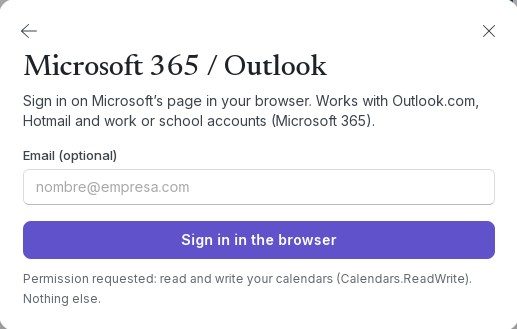
- Kliknij Połącz kalendarze › Microsoft 365 / Outlook.
- Jeśli chcesz, wpisz swój adres w polu E-mail (opcjonalnie).
- Kliknij Zaloguj się w przeglądarce i zaloguj się na stronie Microsoftu.
- Zaakceptuj uprawnienie, o które prosi. Gdy przeglądarka napisze, że możesz wrócić, zamknij kartę: aplikacja pokaże Połączono.
Konta służbowe i szkolne
Niektóre organizacje pozwalają używać tylko aplikacji zatwierdzonych przez dział IT. Wtedy 1B Calendar wyświetla Organizacja musi najpierw zatwierdzić 1B Calendar. Wyślij ten link administratorowi IT.
Kliknij Kopiuj link dla administratora i wyślij go. Gdy administrator zatwierdzi aplikację, zaloguj się ponownie.
Wydarzenia cykliczne w Microsoft 365
Na kontach Microsoft 365 zmiana całej serii (Wszystkie wydarzenia) na razie zmienia jej tytuł, miejsce, notatki i przypomnienie. Aby zmienić godziny lub regułę powtarzania całej serii, użyj Outlooka; pojedyncze dni możesz zmieniać w 1B Calendar.
Problemy i rozwiązania
„Przeglądarka odpowiadała zbyt długo.”
Spróbuj ponownie i dokończ logowanie w karcie, która się otworzy.
„Zalogowano, ale na tym koncie nie ma kalendarzy wydarzeń.”
Konto, na które się zalogowałeś, nie ma kalendarza (niektóre konta służbowe mają tylko pocztę). Sprawdź, czy to właściwe konto.
Dla 1B Calendar 0.1.1 na Windows i Linuksa.