Capitolo 6 · Guida di 1B Dock
Widget della scrivania: aggiungere, spostare e configurare
I widget vivono sulla scrivania di KDE Plasma, sotto tutte le finestre, su una griglia. Arrivano con 1B Dock 0.5 e successive, per KDE Plasma 6 su Wayland (non ancora su Windows). Alcuni sono inclusi in 1B Dock; gli altri, le dimensioni più grandi e lo stile Colorato fanno parte di 1B Dock Pro, che arriva prossimamente.
Attivarli e aggiungere widget
- Apri le impostazioni, vai a Widget della scrivania e attiva Mostra i widget sulla scrivania.
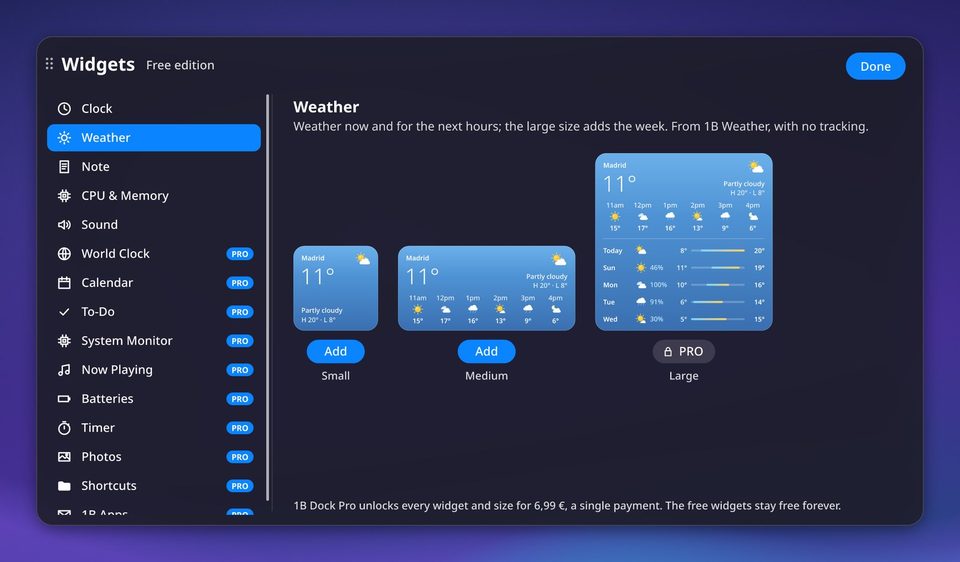
- Premi Aggiungi widget…: la galleria si apre sulla scrivania. Puoi aprirla anche dall’icona dei widget nella barra superiore, con Aggiungi widget… nel menu di qualsiasi icona del dock oppure facendo clic destro su un widget.
- Scegli un widget dall’elenco, guarda l’anteprima dal vivo di ogni dimensione e premi Aggiungi sotto quella che vuoi (oppure fai doppio clic sull’anteprima). Chiudi la galleria con Fine.
Per aprire la galleria da tastiera, premi Scegli scorciatoia…, cerca «Widget della scrivania» e assegnale i tasti che preferisci (Meta+W è già la Panoramica di Plasma).
Spostare, ridimensionare e togliere
Trascina un widget con il mouse: si solleva dalla scrivania e, quando lo lasci, si aggancia al posto libero più vicino della griglia. Trascinalo su un altro schermo per spostarlo lì; ogni widget ricorda il proprio schermo, anche se lo scolleghi per un po’.
Con il clic destro su un widget si apre il suo menu: le sue opzioni, le sue dimensioni (Piccolo, Medio, Grande o Molto grande, a seconda del widget), Sposta sullo schermo se hai più di uno schermo, Modifica widget, Aggiungi widget…, Impostazioni dei widget… e Rimuovi widget.
Modifica widget mostra la griglia e un «−» su ogni widget per toglierlo con un clic; finisci con Fine modifica. Le note sono l’eccezione alle dimensioni fisse: trascina il loro angolo o i bordi per renderle esattamente grandi quanto vuoi.
Stile e comportamento
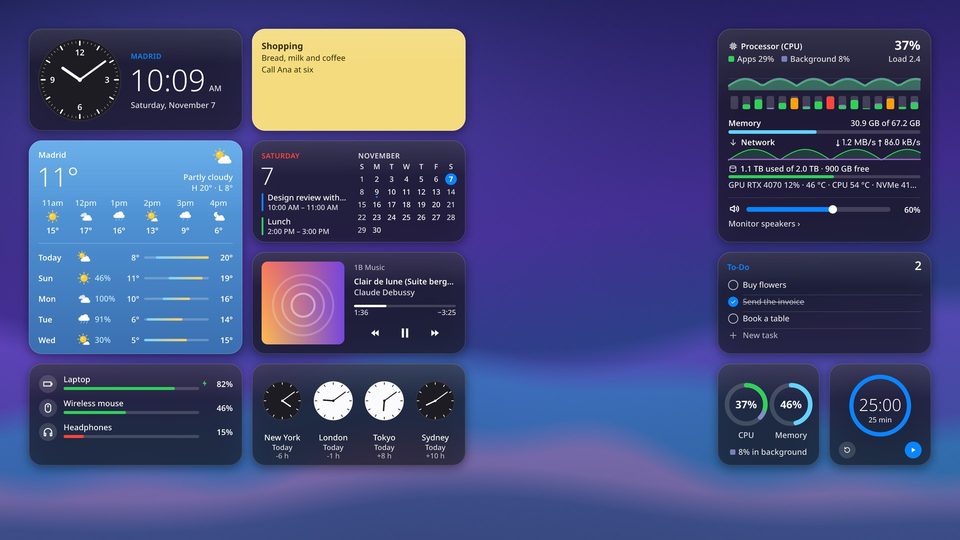
In Widget della scrivania › Aspetto, scegli lo Stile: Vetro (traslucido, come la barra superiore), Opaco o Colorato (con il tuo colore di accento).
Con Mantienili con «Mostra la scrivania», Meta+D nasconde le finestre e i widget restano, come il dock. Con Pausa quando una finestra li copre, i widget sotto una finestra ingrandita o a schermo intero smettono di disegnarsi e non usano affatto il processore.
Lo stile Colorato è incluso in 1B Dock Pro.
Orologio, orologio mondiale, calendario e meteo
Orologio: nella dimensione piccola scegli Analogico o Digitale; in entrambe le dimensioni puoi attivare Mostra i secondi. La dimensione media aggiunge l’ora a cifre grandi e la data.
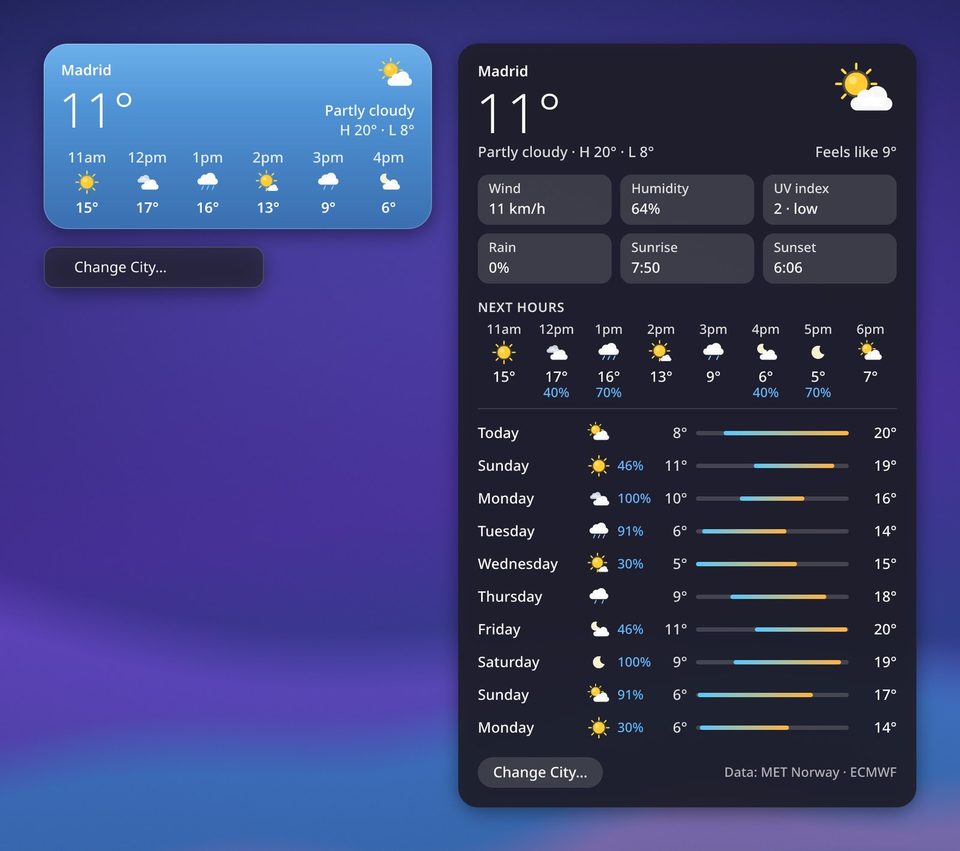
Meteo: fai clic per aprire il suo pannello di dettaglio con la temperatura percepita, il vento, l’umidità, l’indice UV, la pioggia, alba e tramonto, le prossime ore e fino a dieci giorni. Cambia città… è in quel pannello e nel menu del widget. I dati arrivano dal server di 1B Weather, senza tracciamento.
Orologio mondiale mostra le città che scegli con Scegli le città…, con un quadrante di giorno o di notte e la differenza di fuso orario. Calendario mostra il mese con i tuoi giorni impegnati segnati e i prossimi eventi dei calendari che aggiungi con Calendari… (gli stessi calendari iCal della barra superiore).
Il meteo grande, l’orologio mondiale e il calendario sono inclusi in 1B Dock Pro.
Note e liste di cose da fare
Fai clic su una Nota e scrivi. Scrivi «- [ ]» all’inizio di una riga per avere una casella da spuntare, oppure usa Aggiungi casella; gli elenchi continuano da soli quando premi Invio. Mentre scrivi compare in dissolvenza una piccola barra con G, C, S e abc (o Ctrl+B, Ctrl+I e Ctrl+U), più «+» per aggiungere un’altra nota accanto e il cestino per eliminarla (Annulla la recupera per qualche secondo).
Copia e incolla funzionano come in qualsiasi editor: Ctrl+C, Ctrl+X, Ctrl+V, Ctrl+A e Ctrl+Z, ma anche Maiusc+Insert e Ctrl+Insert, e il tasto centrale incolla il testo selezionato. Il testo formattato incollato da una pagina web mantiene grassetto e corsivo. Le note lunghe scorrono con la rotellina del mouse o con la sottile barra di scorrimento.
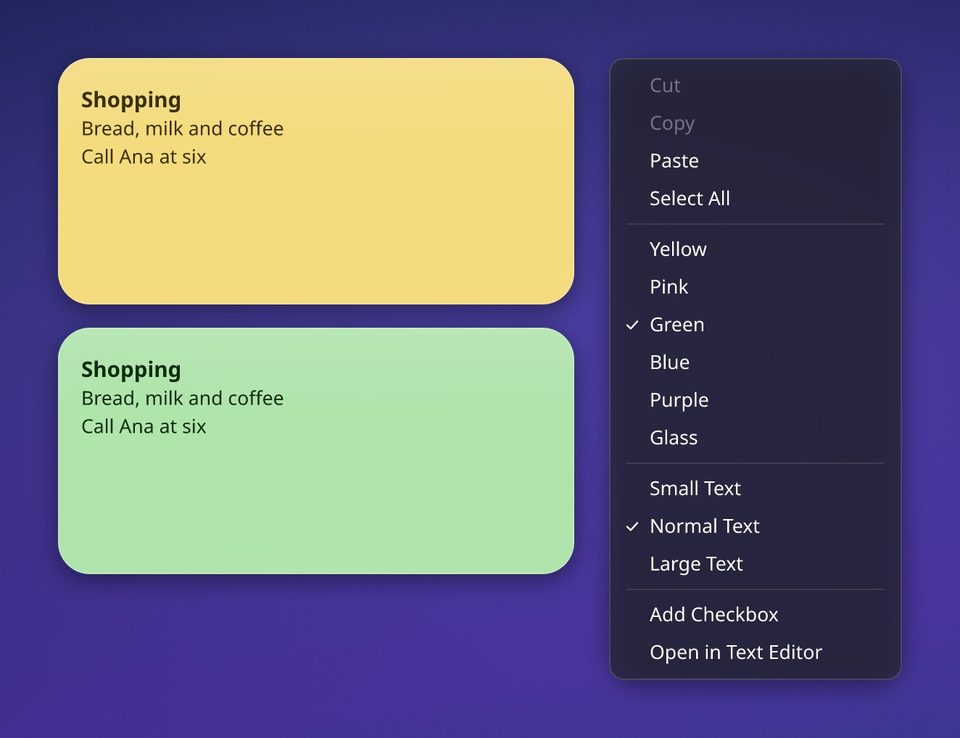
Il menu di una nota ha i colori (Giallo, Rosa, Verde, Blu, Viola o Vetro), la dimensione del testo e Apri nell’editor di testo. Ogni nota è un normale file Markdown in ~/.local/share/1bdock/notes, oppure nella Cartella delle note che scegli nelle impostazioni.
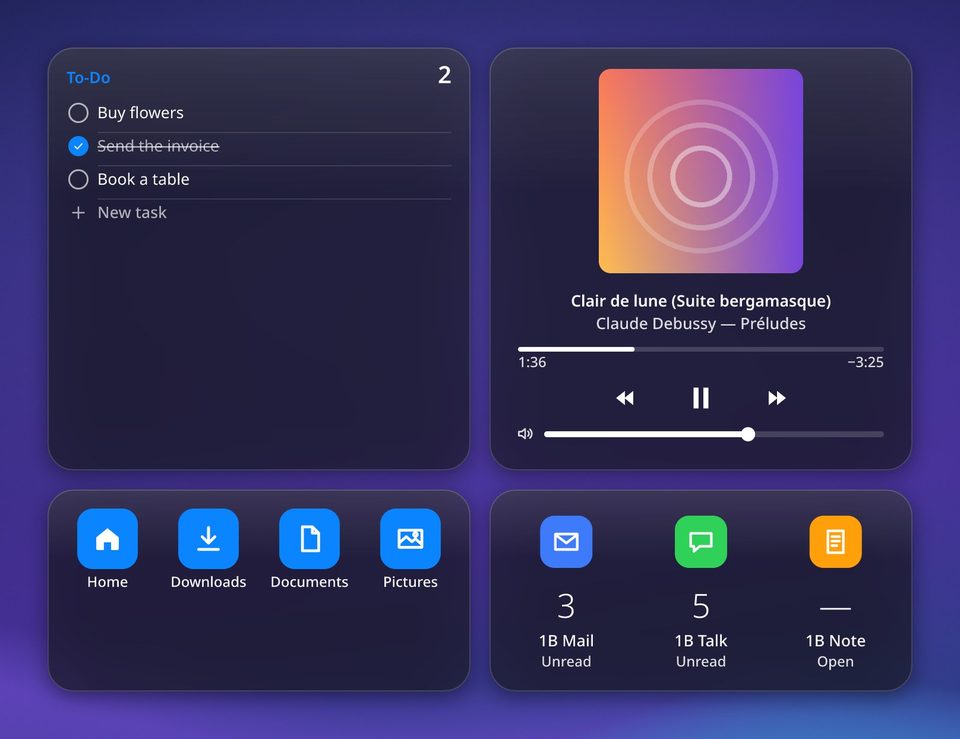
Promemoria è una lista da spuntare sulla scrivania: fai clic su Nuova attività per aggiungerne una, spuntala quando è fatta e usa Elimina completate nel suo menu. Anche questa è un file Markdown accanto alle tue note.
Due note sono incluse in piccolo e medio. Altre note, la dimensione grande e la lista di cose da fare sono incluse in 1B Dock Pro.
CPU, memoria, scheda grafica e monitor di sistema
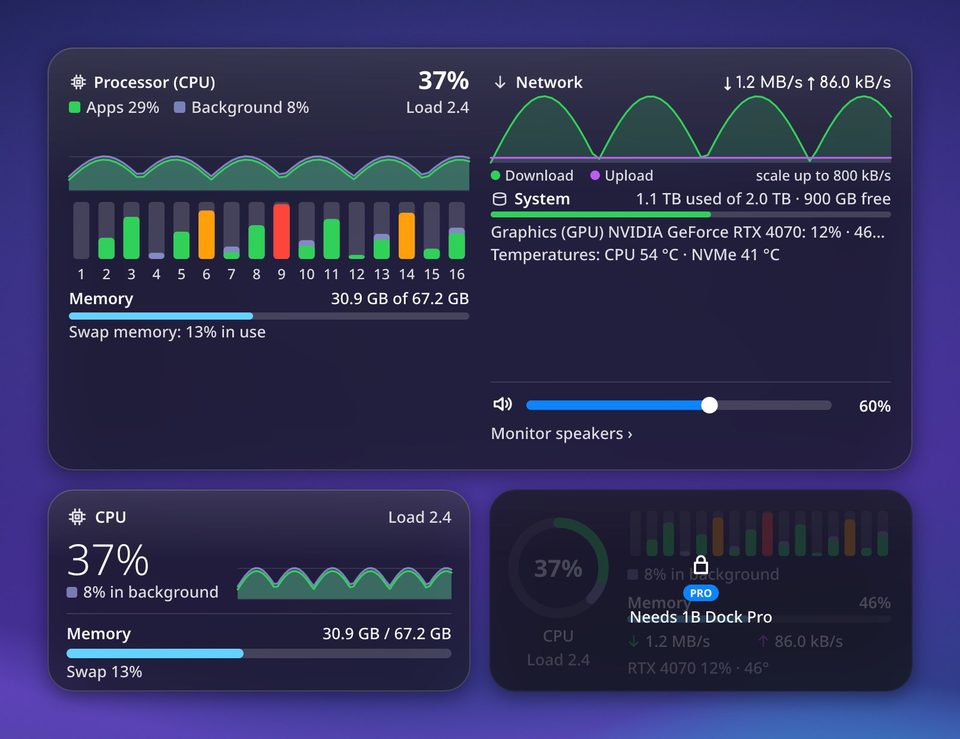
CPU e memoria mostra due anelli: quanto è impegnato il processore e quanta memoria è in uso. La dimensione media aggiunge una breve cronologia e la memoria di swap.
In background è il lavoro che il sistema o un programma ha segnato come a bassa priorità, come l’indicizzazione dei file, un backup o una lunga compilazione. Si fa da parte appena le tue app hanno bisogno del processore, quindi un valore alto lì non è un problema: il widget lo mostra a parte, in un colore attenuato, e la dimensione piccola dice quanto è in background invece di diventare rossa.
Monitor di sistema aggiunge ogni core, la memoria, la rete, i dischi, la scheda grafica e le temperature, scritti in modo che chiunque li capisca; passa il mouse su una parte per vedere il dettaglio. In basso mostra l’uscita audio con il suo volume: fai clic sul nome dell’uscita per passare a un’altra.
Scheda grafica mostra la scheda grafica: la dimensione piccola ne indica uso e temperatura, la media aggiunge la cronologia d’uso e la Memoria video, la grande aggiunge potenza, frequenza e i programmi che la usano con la loro memoria video. Se hai più schede grafiche, scegli quale nel suo menu. Anche il monitor di sistema ha una sezione per la scheda grafica. Se la scheda è in sospensione per risparmiare energia o il driver non indica l’uso, il widget lo dice invece di mostrare zeri.
Il monitor di sistema e il widget Scheda grafica sono inclusi in 1B Dock Pro.
Audio, musica e gli altri widget
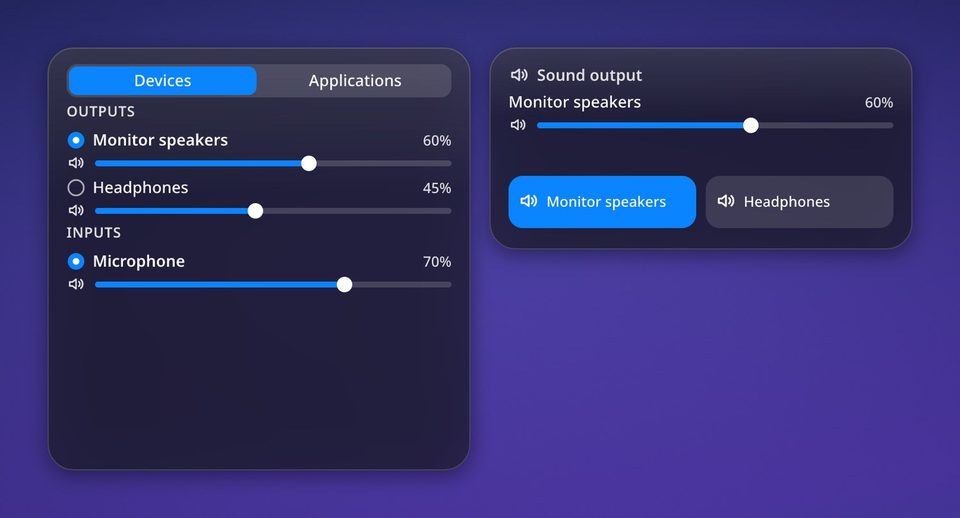
Audio: la dimensione piccola ha il volume e il muto. La media cambia uscita con un clic; la grande ha le schede Dispositivi e Applicazioni, con le uscite, gli ingressi e il volume di ogni app. Consenti oltre il 100% è nel suo menu.
In riproduzione mostra la copertina, l’avanzamento e i controlli dell’app che sta riproducendo musica, se supporta i controlli multimediali del sistema. Batterie mostra la carica del portatile, del mouse, della tastiera, del telefono e delle cuffie Bluetooth. Timer fa il conto alla rovescia con durate pronte di 1, 5, 15, 25 e 45 minuti, ti avvisa con una notifica e continua anche dopo un riavvio.
Foto mostra una presentazione delle foto di una cartella (Cartella delle foto… e Foto successiva nel suo menu; ogni quanto cambia si imposta nelle impostazioni). Collegamenti apre le tue cartelle e le app del dock. App 1B mostra la posta non letta di 1B Mail e i messaggi di 1B Talk, e apre 1B Note.
L’audio piccolo è incluso; il cambio di uscita, i dispositivi e le app, e il resto dei widget di questa sezione sono inclusi in 1B Dock Pro.
1B Dock Pro e la tua licenza
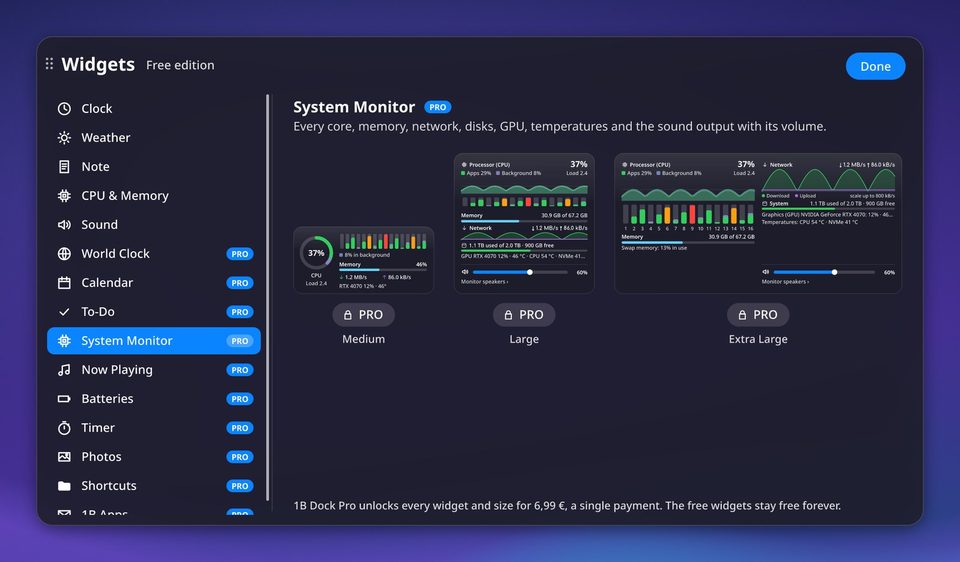
Orologio, meteo, due note, note fissate di 1B Note e CPU e memoria, in piccolo e medio, e l’audio piccolo sono inclusi in 1B Dock e restano così. 1B Dock Pro aggiunge tutti gli altri widget, le dimensioni grande ed extra grande, altre note e lo stile Colorato, per 6,99 € in un unico pagamento. Il negozio non è ancora aperto, quindi per ora non si può acquistare.
Quando hai una licenza, apri le impostazioni › Widget della scrivania › 1B Dock Pro, incollala in Licenza e premi Attiva. Viene verificata sul tuo computer, senza connessione a Internet, e salvata in ~/.config/1bdock/license.txt.
Senza Pro non viene mai cancellato nulla di ciò che hai aggiunto: i widget Pro appaiono attenuati con 1B Dock Pro · Prossimamente finché il negozio non è aperto e tornano appena c’è una licenza attiva. Il dock e la barra in alto funzionano allo stesso modo con o senza Pro.
Per 1B Dock 0.4 su KDE Plasma 6 (Wayland) e Windows 10 e 11.