Capitolo 4 · Guida di 1B Dock
Nascondere e finestre: occultamento, anteprime e barra delle applicazioni
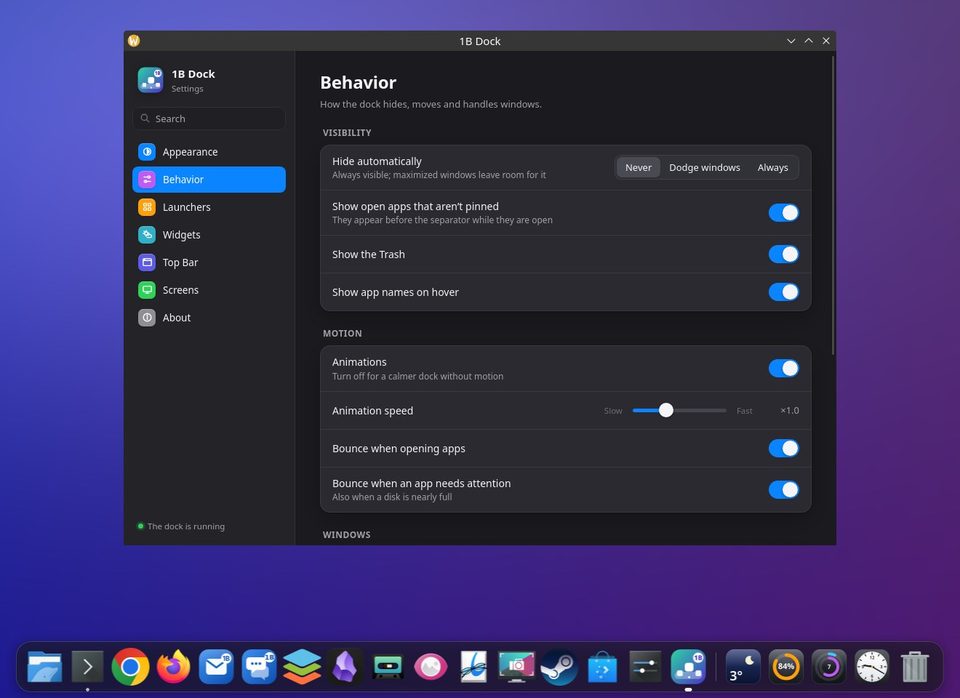
In Comportamento decidi quando il dock si mostra e come si comporta con le finestre.
Visibile o nascosto
Nascondi automaticamente ha tre opzioni. Mai: Sempre visibile; le finestre massimizzate gli lasciano spazio. Evita le finestre: Si nasconde solo quando una finestra lo copre. Sempre: Si nasconde quando il puntatore si allontana; tocca il bordo dello schermo per mostrarlo.
Anteprime delle finestre
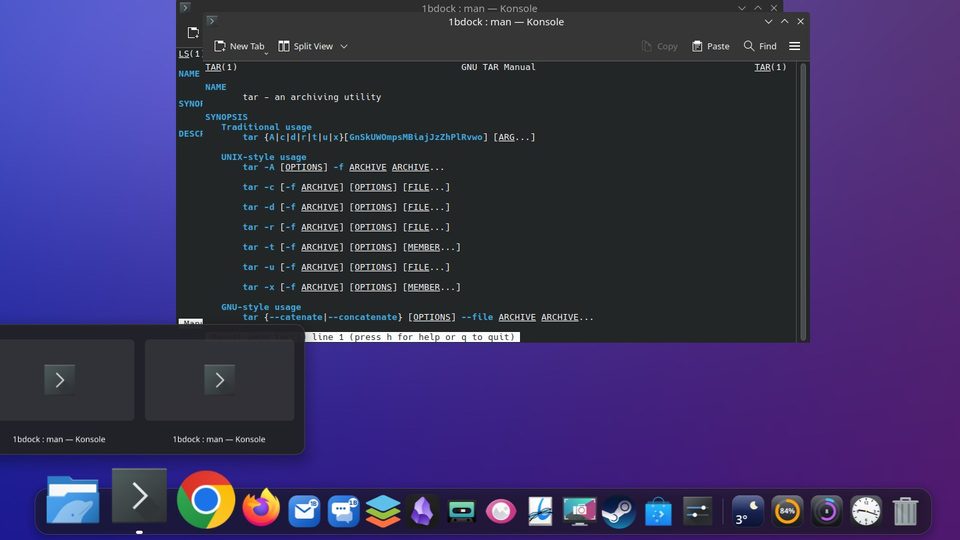
Con Anteprime delle finestre attivo, fermandoti su un’app con finestre aperte compaiono miniature dal vivo. Fai clic su una per portarla in primo piano, o chiudila con la sua ×. Dimensione dell’anteprima e Ritardo prima della visualizzazione le regolano.
Ridurre nel dock (KDE)
Su KDE le finestre si riducono nella loro icona. Effetto di riduzione a icona offre Genio o Scala; è un’impostazione di KWin, quindi vale per tutte le finestre.
La barra delle applicazioni di Windows
Su Windows, Nascondi la barra delle applicazioni di Windows lascia che il dock prenda il suo posto. Il tasto Windows e Start funzionano sempre, e la barra torna quando il dock si chiude, si chiude in modo inatteso o viene disinstallato. Dal dock: clic destro e Mostra la barra delle applicazioni di Windows o Nascondi la barra delle applicazioni di Windows.
Riserva lo spazio del dock fa fermare le finestre ingrandite sopra il dock invece di finirci sotto.
Su quale schermo
In Schermi scegli lo schermo del dock. Schermo principale segue lo schermo principale impostato nella configurazione degli schermi di KDE.
Per 1B Dock 0.4 su KDE Plasma 6 (Wayland) e Windows 10 e 11.