Capitolo 8 · Guida di 1B Dock
Calendario e centro di controllo nella barra superiore
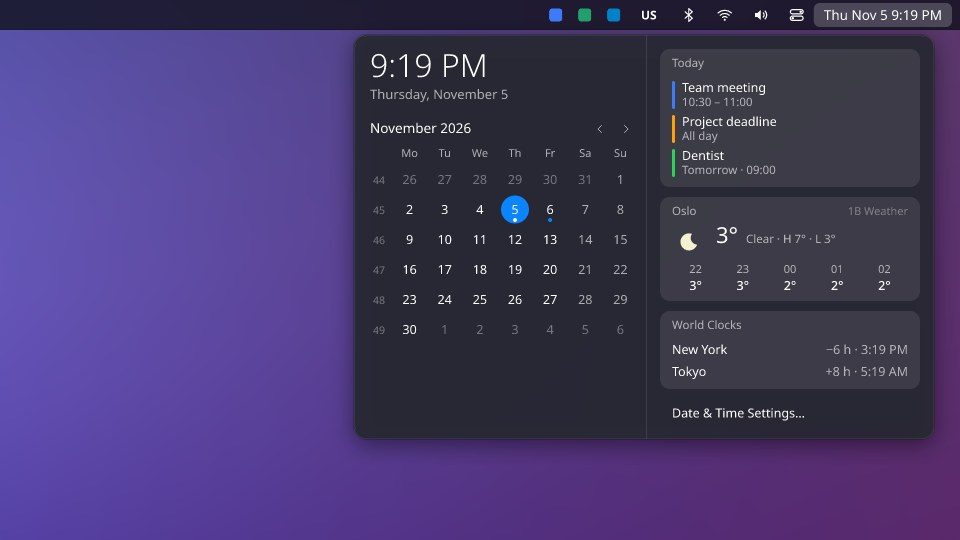
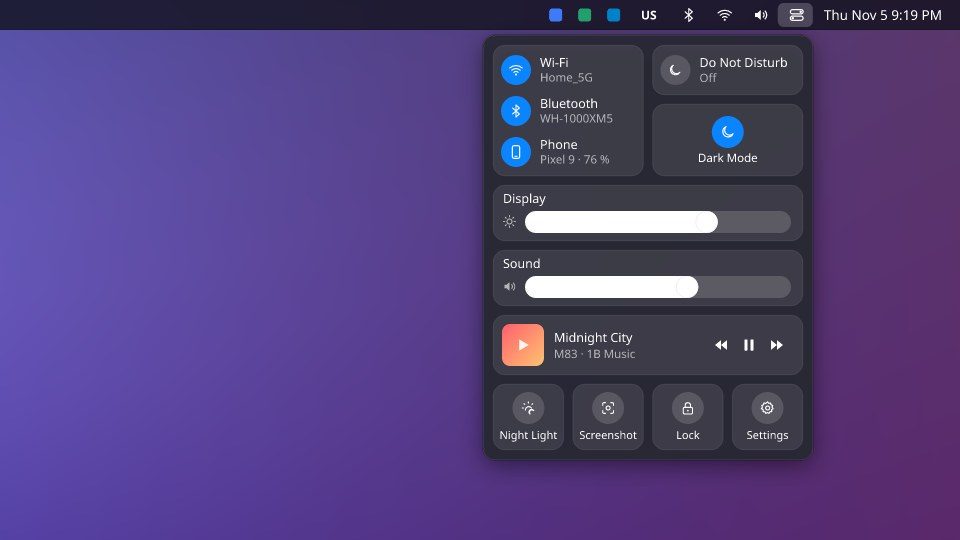
Fai clic sull’orologio per il calendario, e sull’icona con due interruttori accanto per il centro di controllo.
Il calendario
Mostra ora e data, il mese con i numeri delle settimane e le frecce per spostarti, Oggi e Domani dai tuoi calendari, il meteo ora per ora della città del widget meteo e i tuoi Orologi del mondo. Impostazioni data e ora… apre quelle del sistema.
Aggiungere i tuoi calendari
Vengono letti direttamente da questo computer: niente passa da 1Byte.
- Ottieni il link privato (.ics) del tuo calendario: i passaggi per Google Calendar, Outlook e iCloud sono qui sotto.
- Incollalo nelle impostazioni di 1B Dock, in Barra superiore › Link del calendario (.ics). Un link per riga.
- Gli eventi di oggi e di domani compaiono nel calendario in pochi minuti.
Google Calendar
Con un account di lavoro o della scuola, l’amministratore potrebbe aver disattivato questa opzione.
- Su un computer, apri calendar.google.com e fai clic sull’ingranaggio in alto a destra › Impostazioni.
- Nella colonna a sinistra, in Impostazioni per i miei calendari, fai clic sul tuo calendario (il suo nome).
- Scorri quasi fino in fondo, fino a Integra calendario.
- In Indirizzo segreto in formato iCal, fai clic sull’occhio per vedere l’indirizzo e sull’icona accanto per copiarlo. Termina con basic.ics.
- Incollalo nelle impostazioni di 1B Dock, in Barra superiore › Link del calendario (.ics). Un link per riga.
- Per le festività o altri calendari, ripeti per ciascuno: un link per riga. Si trovano in Impostazioni per altri calendari; i calendari delle festività hanno solo l’Indirizzo pubblico in formato iCal, e quello va bene.
È segreto: chiunque lo abbia può vedere il tuo calendario. Se finisce in giro, fai clic su Reimposta nella stessa schermata.
Outlook.com e Microsoft 365
Con un account di lavoro o della scuola, l’amministratore potrebbe aver disattivato questa opzione.
- In Outlook sul web (outlook.com o Microsoft 365), apri il calendario e fai clic su Impostazioni (l’ingranaggio in alto a destra) › Calendari condivisi.
- In Pubblica un calendario, scegli il calendario e Possono vedere tutti i dettagli, poi fai clic su Pubblica.
- Copia il collegamento ICS (termina con .ics), non il collegamento HTML.
- Incollalo nelle impostazioni di 1B Dock, in Barra superiore › Link del calendario (.ics). Un link per riga.
iCloud (iPhone, iPad e Mac)
- Su iPhone o iPad: in Calendario, tocca Calendari, poi il pulsante Info (i) accanto al calendario.
- Attiva Calendario pubblico e tocca Condividi link per copiare il link.
- Su Mac: in Calendario, fai clic sul pulsante di condivisione accanto al calendario e seleziona Calendario pubblico. Su icloud.com: condividi il calendario, rendilo pubblico e seleziona Copia.
- Incollalo nelle impostazioni di 1B Dock, in Barra superiore › Link del calendario (.ics). Un link per riga. Inizia con webcal://; 1B Dock lo accetta.
Questo link è PUBBLICO: chiunque lo abbia può vedere il calendario. Per smettere di condividerlo, disattiva Calendario pubblico.
Orologi del mondo
In Orologi del mondo scrivi fino a quattro fusi orari separati da virgole, per esempio Europe/Tallinn, America/New_York. Ognuno mostra la sua ora e la differenza con la tua.
Centro di controllo
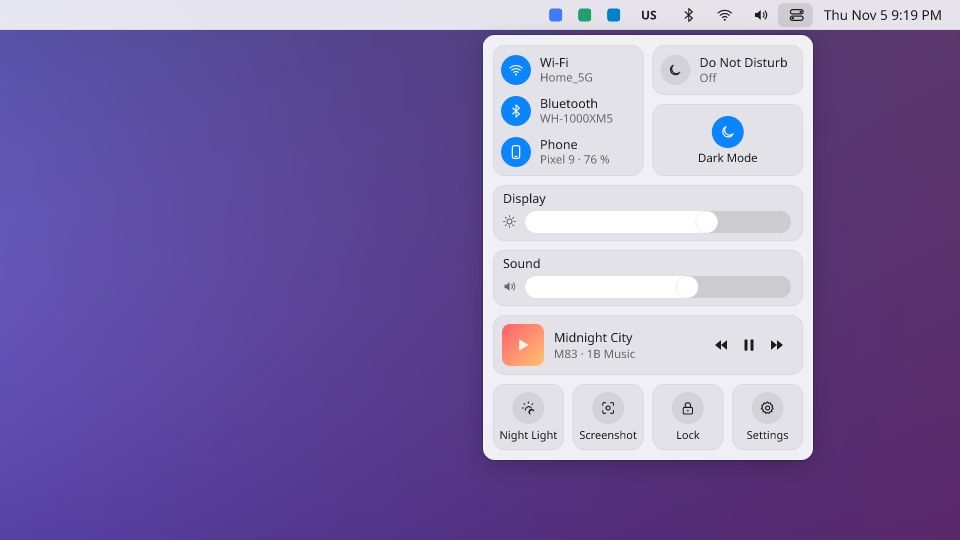
Wi-Fi, Bluetooth e il tuo Telefono con KDE Connect; Non disturbare e Modalità scura; un cursore Schermo per ogni schermo; Suono; ciò che è in riproduzione, con precedente, pausa e successivo; e pulsanti rapidi per Luce notturna, Istantanea, Blocca e Impostazioni.
Modalità scura compare solo se il sistema ha una coppia di schemi di colori chiaro e scuro.
Per 1B Dock 0.4 su KDE Plasma 6 (Wayland) e Windows 10 e 11.