6장 · 가이드 · 1B Terminal
스니펫과 추가 키 바
휴대폰에서 긴 명령어를 입력하는 것은 느립니다. 스니펫은 명령어를 저장해 한 번에 실행하게 해 주고, 키 바는 휴대폰 키보드에 없는 키를 제공합니다.
스니펫 만들기
- 스니펫 탭을 열고 +(새 스니펫)를 탭합니다.
- 이름을 붙이고 명령어를 입력합니다.
- 바로 실행되게 하려면 보내면 실행(Enter 추가)을 켜고, 먼저 검토하려면 꺼 둡니다. 저장합니다.
스니펫 사용하기
터미널에서 키 바의 </> 버튼(또는 ⋮ › 스니펫)을 탭하고 하나를 고릅니다. 텍스트가 세션에 입력됩니다. 보내면 실행이 켜져 있으면 Enter는 잠시 뒤 따로 전송되므로, 에이전트가 붙여넣기로 받아들이지 않습니다.
AI 에이전트용 스니펫
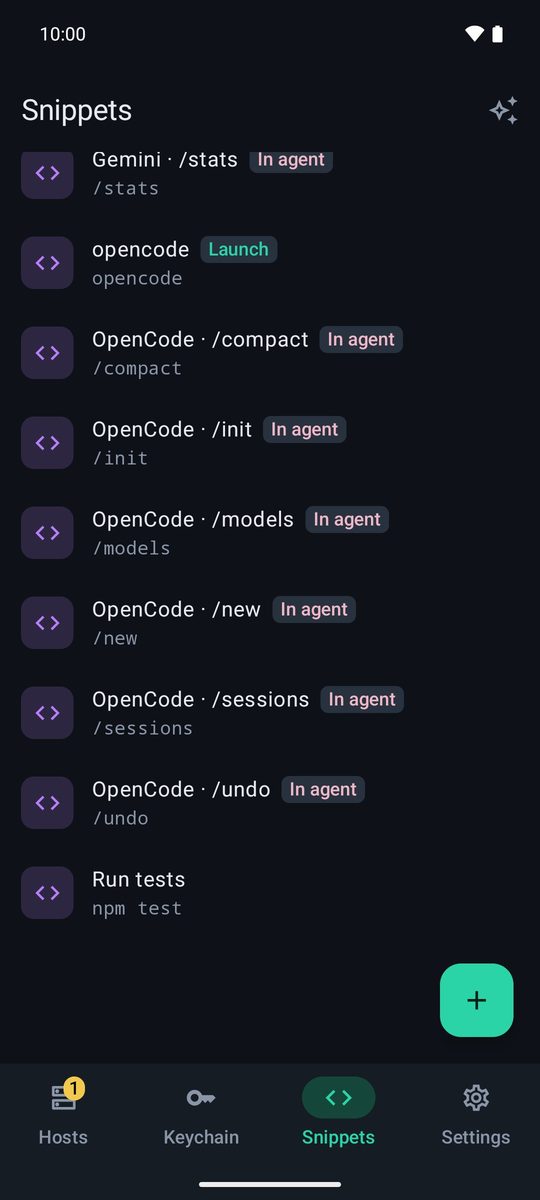
AI 에이전트 스니펫 추가를 탭하면 에이전트를 실행하는 스니펫(claude, codex, opencode 등)과 에이전트 안에서 쓰는 스니펫(/compact, /model, /resume 등)이 추가됩니다. 실행 또는 에이전트 안 태그가 붙으며, 다른 스니펫처럼 수정하거나 삭제할 수 있습니다. 다시 탭하면 없는 것만 추가됩니다.
추가 키 바
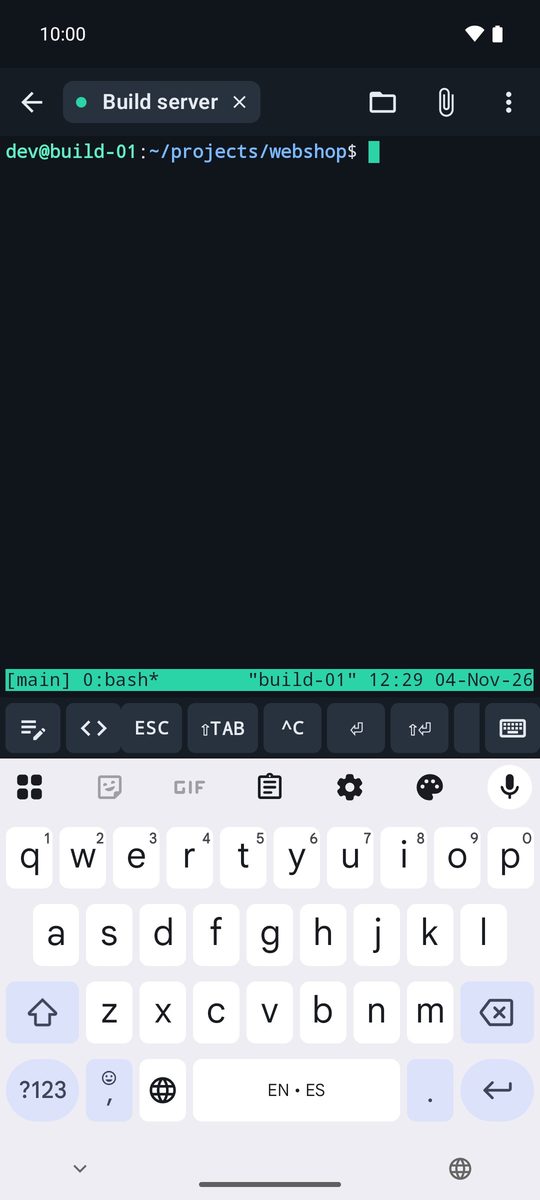
키보드 위에는 ✎(입력 바), </>(스니펫), 옆으로 스크롤되는 키 행이 있습니다. CTRL과 ALT는 다음에 누르는 키에 적용되며, 길게 누르면 고정됩니다.
키 행은 두 가지입니다. AI 에이전트(기본값): ESC, ⇧TAB, ^C, ⏎, ⇧⏎, 화살표, / @ TAB CTRL ALT ! # ^R | ~ - PGUP PGDN. 표준: ESC, TAB, CTRL, ALT, 화살표, | / -, HOME, END, PGUP, PGDN, DEL, F1~F12.
키 행 고르기
설정 › AI 에이전트 › 추가 키 바에서 앱 전체의 키 행을 정합니다. 호스트마다 호스트 편집기에서 다른 키 행을 쓸 수 있고(세션의 추가 키 바, 앱 설정을 따르려면 앱 설정), 터미널의 ⋮ 메뉴에서 바꿀 수도 있습니다(호스트에 저장됨). 설정 › 터미널 › 추가 키 바 표시를 끄면 완전히 숨겨집니다.
1B Terminal 1.2 기준으로, 앱의 실제 스크린샷과 예시 데이터를 사용해 작성했습니다.