Rozdział 6 · Poradnik · 1B Terminal
Snippety i pasek dodatkowych klawiszy
Wpisywanie długich poleceń na telefonie jest powolne. Snippety zapisują je na jedno dotknięcie, a pasek klawiszy daje Ci klawisze, których brakuje klawiaturze telefonu.
Utwórz snippet
- Otwórz kartę Snippety i dotknij + (Nowy snippet).
- Wpisz Nazwa i polecenie w polu Polecenie.
- Włącz Wykonaj po wysłaniu (dodaje Enter), jeśli ma się wykonać od razu; zostaw wyłączone, aby najpierw je przejrzeć. Zapisz.
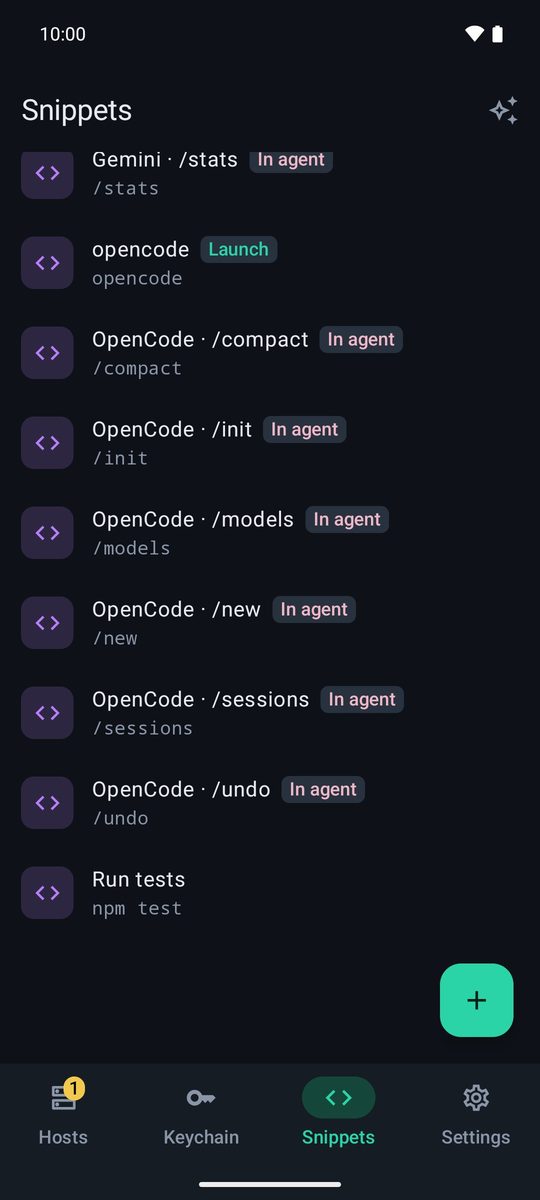
Użyj snippetu
W terminalu dotknij przycisku </> na pasku klawiszy (lub ⋮ › Snippety) i wybierz jeden. Tekst zostanie wpisany do sesji; przy Wykonaj po wysłaniu Enter idzie osobno chwilę później, żeby agenci nie uznali go za wklejenie.
Snippety dla agentów AI
Dodaj snippety AI dodaje gotowe snippety do uruchamiania agentów (claude, codex, opencode…) i do używania wewnątrz nich (/compact, /model, /resume…). Mają etykietę Uruchom lub W agencie i możesz je edytować lub usuwać jak każde inne. Po ponownym dotknięciu dodawane są tylko brakujące.
Pasek dodatkowych klawiszy
Nad klawiaturą masz ✎ (pasek pisania), </> (snippety) i rząd klawiszy przewijany na boki. CTRL i ALT działają na następny klawisz; przytrzymaj je, aby je zablokować.
Są dwa paski. Agenci AI (domyślny): ESC, ⇧TAB, ^C, ⏎, ⇧⏎, strzałki, / @ TAB CTRL ALT ! # ^R | ~ - PGUP PGDN. Standard: ESC, TAB, CTRL, ALT, strzałki, | / -, HOME, END, PGUP, PGDN, DEL i od F1 do F12.
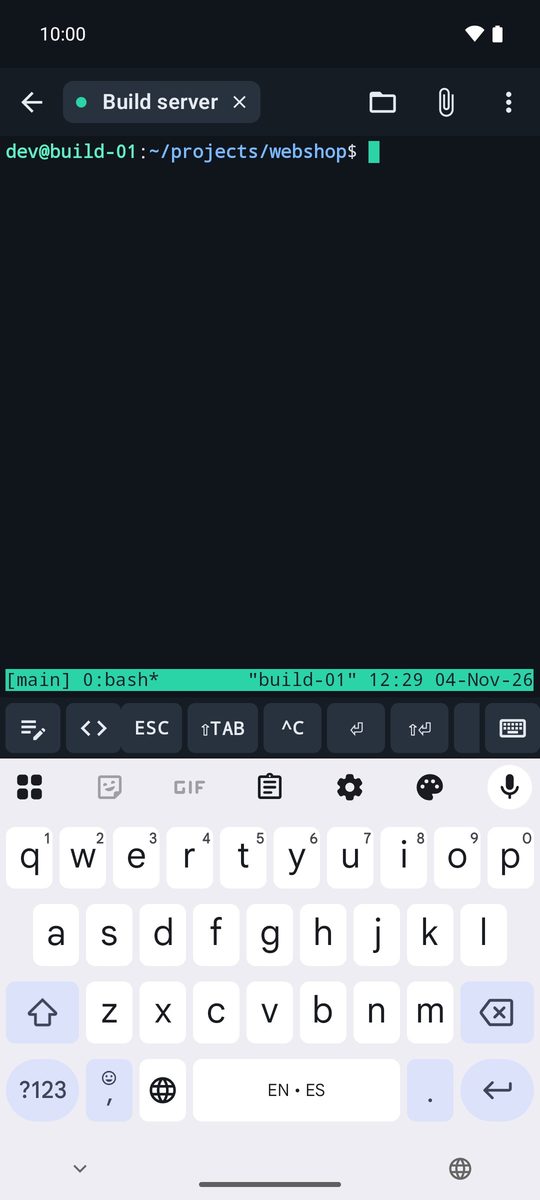
Wybierz pasek
Ustawienia › Agenci AI › Pasek dodatkowych klawiszy ustawia pasek dla całej aplikacji. Każdy host może używać własnego w edytorze hosta (Pasek dodatkowych klawiszy w sekcji Sesja albo Jak w aplikacji, aby trzymać się ustawienia aplikacji), a z menu ⋮ terminala możesz go przełączyć (zapisuje się w hoście). Ustawienia › Terminal › Pokaż pasek dodatkowych klawiszy ukrywa go całkowicie.
Napisany dla 1B Terminal 1.2, z prawdziwymi zrzutami ekranu aplikacji i przykładowymi danymi.