Kapittel 6 · Veiledning · 1B Terminal
Snippets og linjen med ekstra taster
Det går tregt å skrive lange kommandoer på en telefon. Snippets lagrer dem for ett trykk, og tastelinjen gir deg tastene et telefontastatur mangler.
Opprett et snippet
- Åpne fanen Snippets og trykk på + (Nytt snippet).
- Gi det et Navn og skriv kommandoen under Kommando.
- Slå på Kjør ved sending (legger til Enter) hvis det skal kjøre med en gang; la det være av for å se over det først. Lagre.
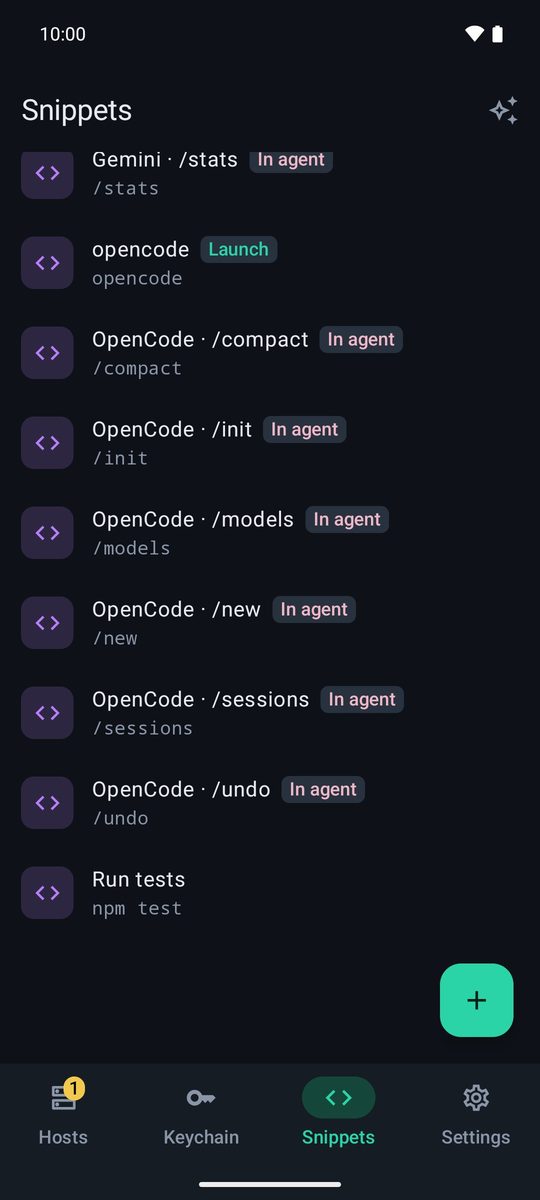
Bruk et snippet
Trykk på knappen </> på tastelinjen i terminalen (eller ⋮ › Snippets) og velg et. Teksten skrives inn i økten; med Kjør ved sending sendes Enter separat et øyeblikk senere, så agenter ikke oppfatter det som innliming.
Snippets for KI-agenter
Legg til KI-snippets legger til ferdige snippets for å starte agenter (claude, codex, opencode …) og for bruk inne i dem (/compact, /model, /resume …). De er merket Start eller I agenten, og du kan redigere eller slette dem som alle andre. Trykker du igjen, legges bare de du mangler til.
Linjen med ekstra taster
Over tastaturet har du ✎ (skrivelinje), </> (snippets) og en tasterad som kan rulles sidelengs. CTRL og ALT gjelder for neste tast; hold dem inne for å låse dem.
Det finnes to linjer. KI-agenter (standard): ESC, ⇧TAB, ^C, ⏎, ⇧⏎, piler, / @ TAB CTRL ALT ! # ^R | ~ - PGUP PGDN. Standard: ESC, TAB, CTRL, ALT, piler, | / -, HOME, END, PGUP, PGDN, DEL og F1 til F12.
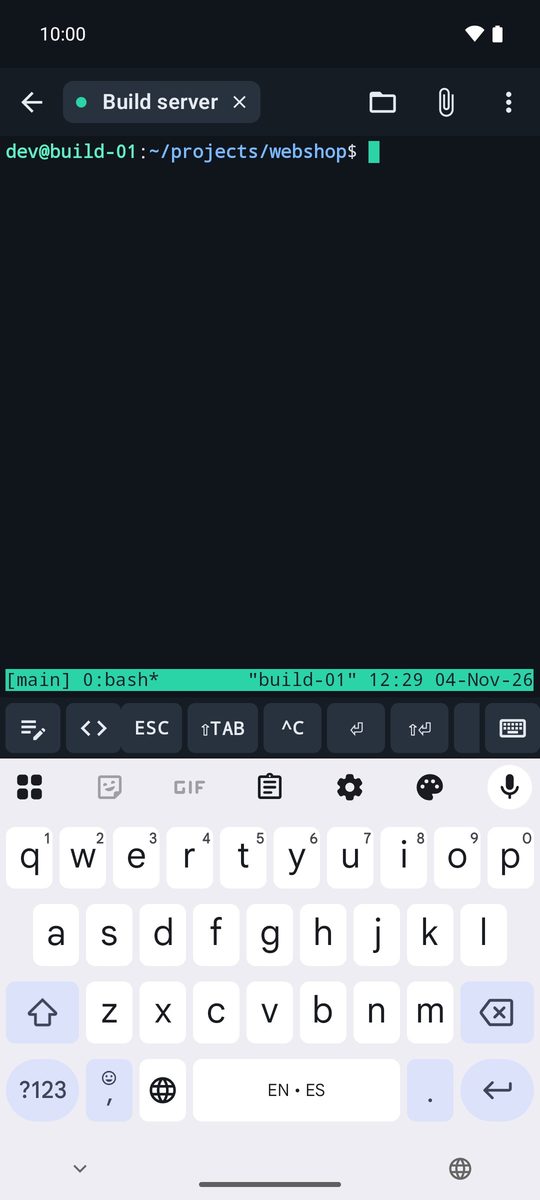
Velg linje
Innstillinger › KI-agenter › Linje med ekstra taster bestemmer linjen for hele appen. Hver vert kan bruke sin egen i vertsredigeringen (Linje med ekstra taster under Økt, eller Som i appen for å følge appen), og du kan bytte den fra terminalens meny ⋮ (det lagres i verten). Innstillinger › Terminal › Vis linje med ekstra taster skjuler den helt.
Skrevet for 1B Terminal 1.2 med ekte skjermbilder av appen og eksempeldata.