Kapitel 6 · Guide · 1B Terminal
Snippets och raden med extra tangenter
Det går långsamt att skriva långa kommandon i mobilen. Snippets sparar dem för ett enda tryck, och tangentraden ger dig tangenterna som ett mobiltangentbord saknar.
Skapa ett snippet
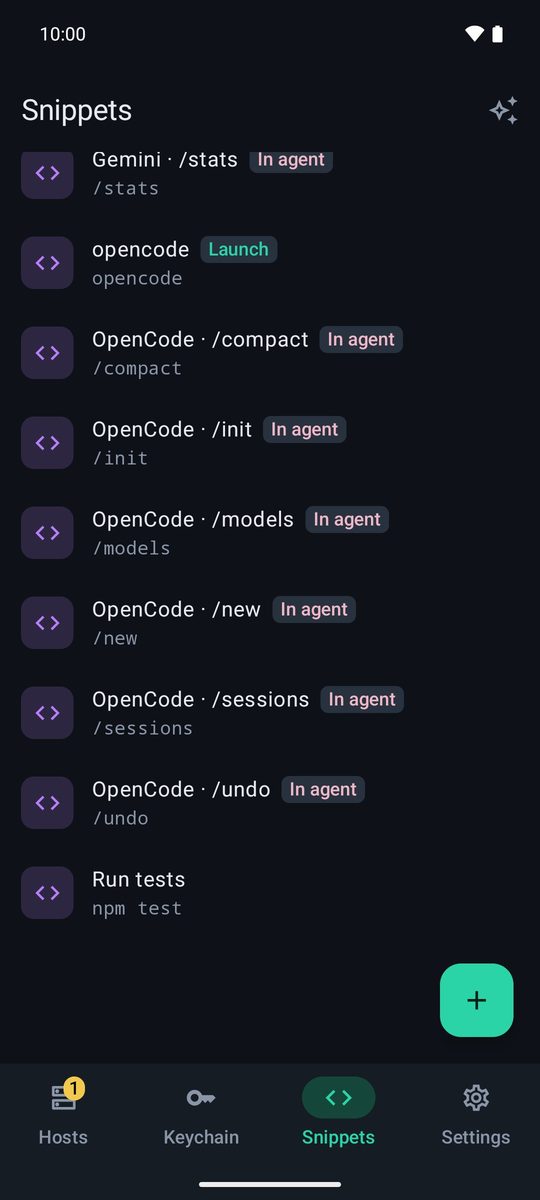
- Öppna fliken Snippets och tryck på + (Nytt snippet).
- Ge det ett Namn och skriv kommandot under Kommando.
- Slå på Kör när det skickas (lägger till Enter) om det ska köras direkt; låt det vara avstängt för att granska det först. Spara.
Använd ett snippet
I terminalen trycker du på knappen </> på tangentraden (eller ⋮ › Snippets) och väljer ett. Texten skrivs in i sessionen; med Kör när det skickas skickas Enter separat ett ögonblick senare, så att agenter inte tolkar det som en inklistring.
Snippets för AI-agenter
Lägg till AI-snippets lägger till färdiga snippets för att starta agenter (claude, codex, opencode …) och för att använda inuti dem (/compact, /model, /resume …). De är märkta Starta eller I agenten, och du kan redigera eller radera dem som alla andra. Trycker du igen läggs bara de du saknar till.
Raden med extra tangenter
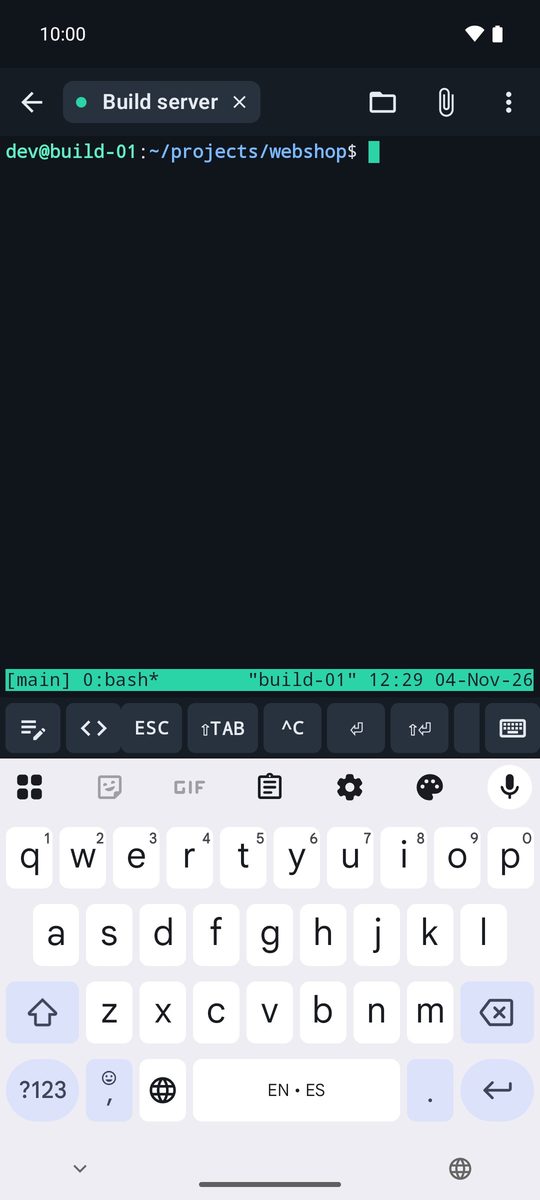
Ovanför tangentbordet har du ✎ (skrivfält), </> (snippets) och en tangentrad som går att rulla i sidled. CTRL och ALT gäller för nästa tangent; håll ned dem för att låsa dem.
Det finns två rader. AI-agenter (standard): ESC, ⇧TAB, ^C, ⏎, ⇧⏎, pilar, / @ TAB CTRL ALT ! # ^R | ~ - PGUP PGDN. Standard: ESC, TAB, CTRL, ALT, pilar, | / -, HOME, END, PGUP, PGDN, DEL och F1 till F12.
Välj rad
Inställningar › AI-agenter › Rad med extra tangenter bestämmer raden för hela appen. Varje värd kan använda sin egen i värdredigeraren (Rad med extra tangenter under Session, eller Som i appen för att följa appen), och du kan byta den från terminalens meny ⋮ (det sparas i värden). Inställningar › Terminal › Visa rad med extra tangenter döljer den helt.
Skriven för 1B Terminal 1.2 med riktiga skärmbilder från appen och exempeldata.