第 6 章 · ガイド · 1B Terminal
スニペットと追加キーバー
スマートフォンで長いコマンドを入力するのは時間がかかります。スニペットならワンタップで呼び出せ、キーバーはスマートフォンのキーボードにないキーを補ってくれます。
スニペットを作成する
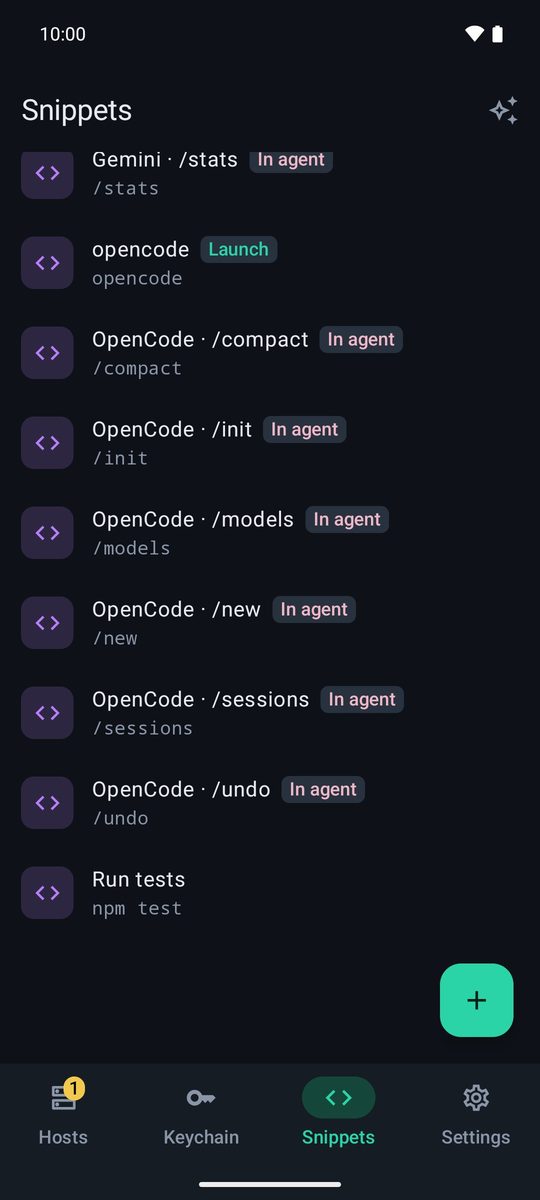
- スニペット タブを開き、+(新しいスニペット)をタップします。
- 名前 を付けて、コマンド を入力します。
- すぐに実行したい場合は 送信時に実行(Enter を追加) をオンにします。先に確認したい場合はオフのままにします。保存します。
スニペットを使う
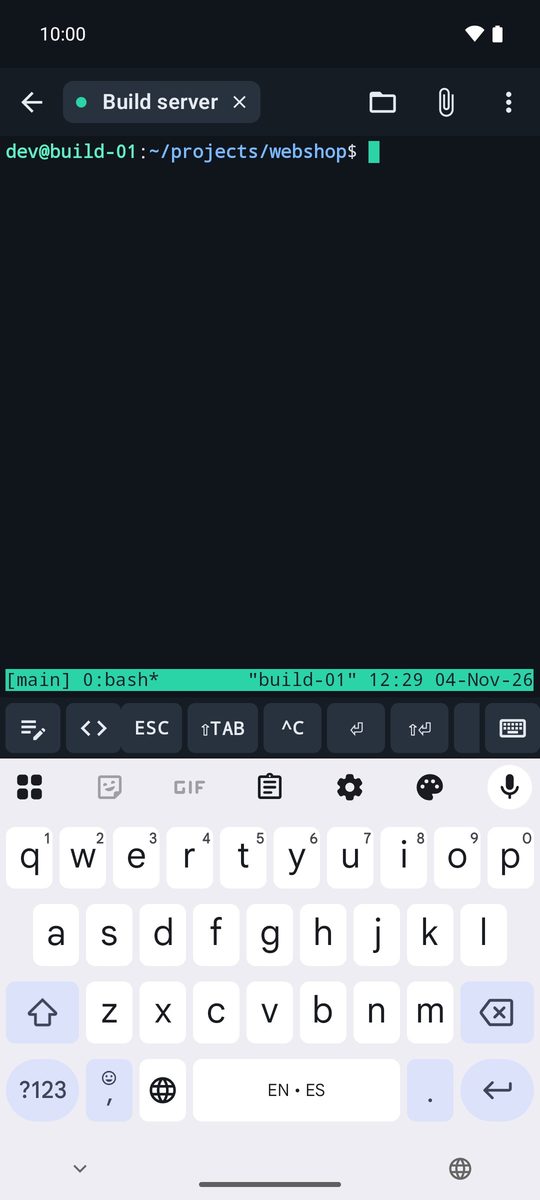
ターミナルで、キーバーの </> ボタン(または ⋮ › スニペット)をタップして 1 つ選びます。テキストがセッションに入力されます。送信時に実行がオンの場合、Enter は少し遅れて別に送られるので、エージェントが貼り付けと見なすことはありません。
AI エージェント用のスニペット
AI エージェントのスニペットを追加 で、エージェントを起動するもの(claude、codex、opencode など)と、エージェント内で使うもの(/compact、/model、/resume など)の既製スニペットが追加されます。起動 または エージェント内 のタグが付き、ほかのスニペットと同じように編集や削除ができます。もう一度タップすると、足りないものだけが追加されます。
追加キーバー
キーボードの上には ✎(入力バー)、</>(スニペット)、横にスクロールするキー列があります。CTRL と ALT は次に押すキーに適用され、長押しすると固定できます。
キー列は 2 種類です。AI エージェント(既定): ESC、⇧TAB、^C、⏎、⇧⏎、矢印、/ @ TAB CTRL ALT ! # ^R | ~ - PGUP PGDN。標準: ESC、TAB、CTRL、ALT、矢印、| / -、HOME、END、PGUP、PGDN、DEL、F1〜F12。
キー列を選ぶ
設定 › AI エージェント › 追加キーバー で、アプリ全体のキー列を設定します。ホストごとに、ホスト編集画面で別のキー列を使うこともでき(セッション の 追加キーバー。アプリに合わせるなら アプリの設定)、ターミナルの ⋮ メニューから切り替えることもできます(ホストに保存されます)。設定 › ターミナル › 追加キーバーを表示 で完全に非表示にできます。
1B Terminal 1.2 向けに、アプリの実際のスクリーンショットとサンプルデータを使って書いています。