Kapitel 6 · Guide · 1B Terminal
Snippets og linjen med ekstra taster
Det går langsomt at skrive lange kommandoer på en telefon. Snippets gemmer dem til ét tryk, og tastelinjen giver dig de taster, et telefontastatur mangler.
Opret et snippet
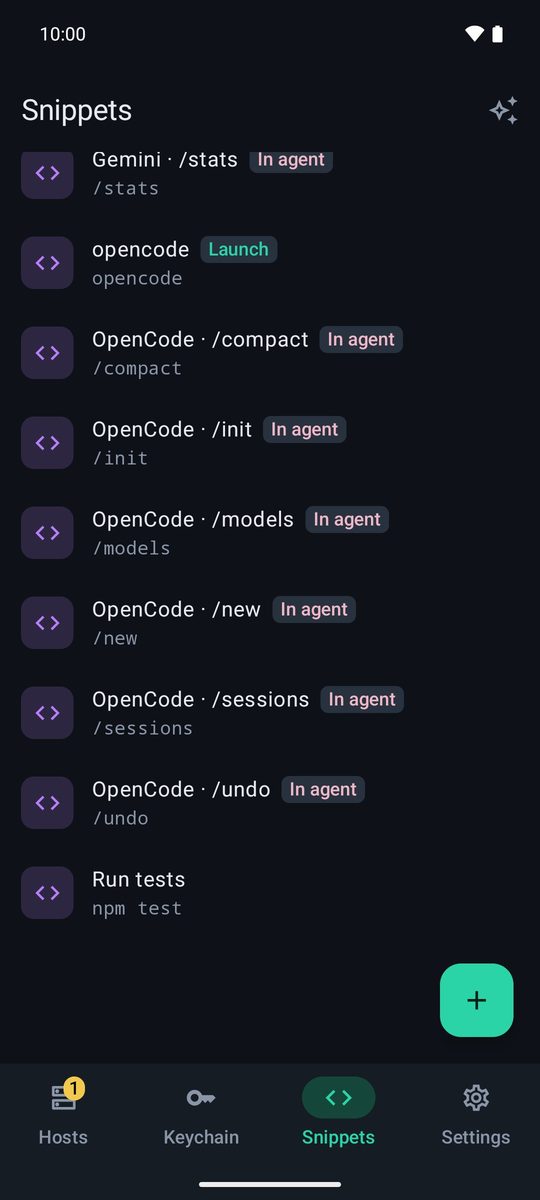
- Åbn fanen Snippets, og tryk på + (Nyt snippet).
- Giv det et Navn, og skriv kommandoen under Kommando.
- Slå Kør ved afsendelse (tilføjer Enter) til, hvis det skal køre med det samme; lad det være slået fra for at gennemse det først. Gem.
Brug et snippet
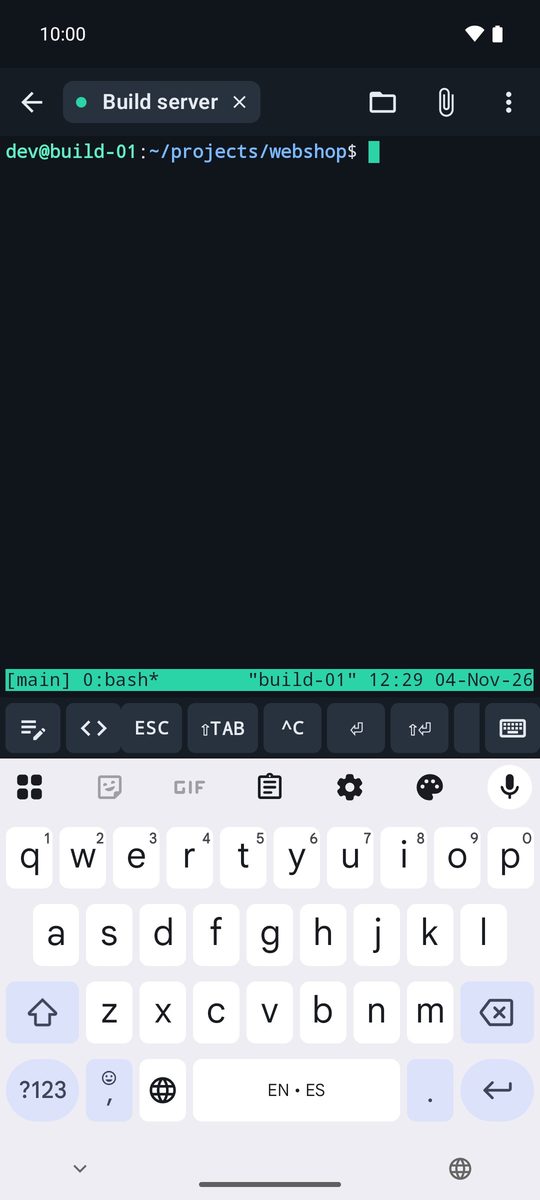
Tryk i terminalen på knappen </> på tastelinjen (eller ⋮ › Snippets), og vælg et. Teksten skrives i sessionen; med Kør ved afsendelse sendes Enter separat et øjeblik senere, så agenter ikke opfatter det som en indsættelse.
Snippets til AI-agenter
Tilføj AI-snippets tilføjer færdige snippets til at starte agenter (claude, codex, opencode…) og til brug inde i dem (/compact, /model, /resume…). De er mærket Start eller I agenten, og du kan redigere eller slette dem som alle andre. Trykker du igen, tilføjes kun dem, du mangler.
Linjen med ekstra taster
Over tastaturet har du ✎ (skrivelinje), </> (snippets) og en tasterække, der kan rulles sidelæns. CTRL og ALT gælder for den næste tast; hold fingeren på dem for at låse dem.
Der er to linjer. AI-agenter (standard): ESC, ⇧TAB, ^C, ⏎, ⇧⏎, pile, / @ TAB CTRL ALT ! # ^R | ~ - PGUP PGDN. Standard: ESC, TAB, CTRL, ALT, pile, | / -, HOME, END, PGUP, PGDN, DEL og F1 til F12.
Vælg linje
Indstillinger › AI-agenter › Linje med ekstra taster bestemmer linjen for hele appen. Hver vært kan bruge sin egen i værtseditoren (Linje med ekstra taster under Session, eller Som i appen for at følge appen), og du kan skifte den fra terminalens menu ⋮ (det gemmes i værten). Indstillinger › Terminal › Vis linje med ekstra taster skjuler den helt.
Skrevet til 1B Terminal 1.2 med rigtige skærmbilleder af appen og eksempeldata.