4장 · 가이드 · 1B Terminal
SFTP 파일과 “에이전트에게 보내기”
서버의 파일을 같은 SSH 연결로 휴대폰에서 다룹니다. 다시 로그인할 필요가 없고, 서버에 설치할 것도 거의 모든 SSH 서버에 포함된 SFTP 말고는 없습니다.
파일 열기
세션에서 위쪽의 폴더 아이콘이나 ⋮ › 파일을 탭합니다. 호스트에서는 호스트를 길게 누르거나 메뉴를 열어 파일(SFTP)을 고릅니다. 그 서버에 열린 세션을 사용하거나 새로 엽니다. tmux를 쓰면 tmux 세션이 있는 폴더에서, 그렇지 않으면 홈 폴더에서 시작합니다.
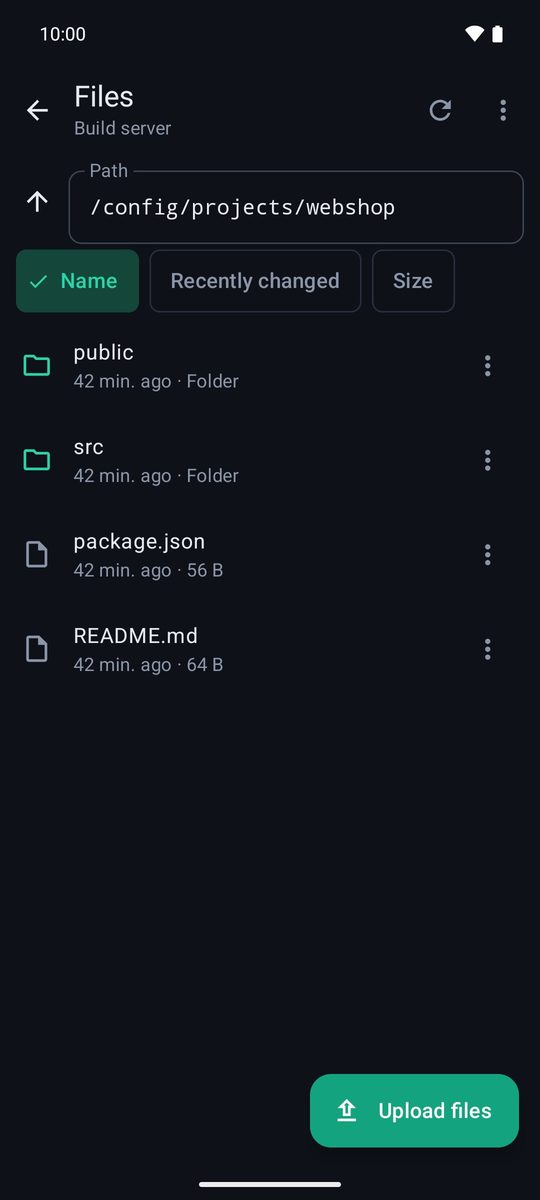
폴더 탐색하기
폴더를 탭하면 열리고 상위 폴더로 위로 올라갑니다. 경로(~/…도 가능)를 입력하고 이동을 탭할 수도 있습니다. 이름, 최근 변경, 크기로 정렬하고, ⋮에서 숨김 파일 표시를 켤 수 있습니다. 터미널로 돌아가기를 탭하면 세션으로 돌아갑니다.
다운로드, 보기, 이름 바꾸기, 삭제
파일을 탭하거나(아무 항목이나 길게 누르면) 옵션이 보입니다. 텍스트로 보기, 다운로드(다운로드/1B Terminal에 저장), 위치를 고르는 다른 이름으로 저장…, 세션에 경로 붙여넣기, 이름 바꾸기, 삭제. 삭제할 때는 확인을 묻고 되돌릴 수 없습니다. 전송은 진행 상황이 표시되고 취소할 수 있으며, 업로드가 중간에 멈춘 파일은 삭제됩니다.
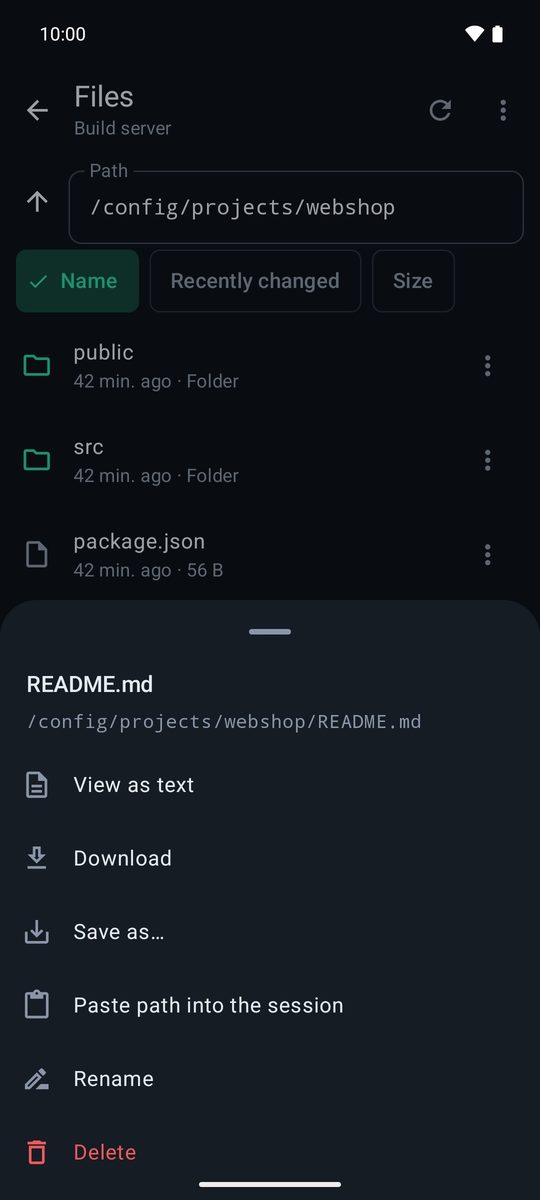
파일 업로드하기
파일 업로드를 탭하고 휴대폰의 파일을 하나 이상 고릅니다. 지금 보고 있는 폴더에 업로드되며, 같은 이름이 이미 있으면 덮어쓰지 않고 번호를 붙입니다.
에이전트에게 보내기
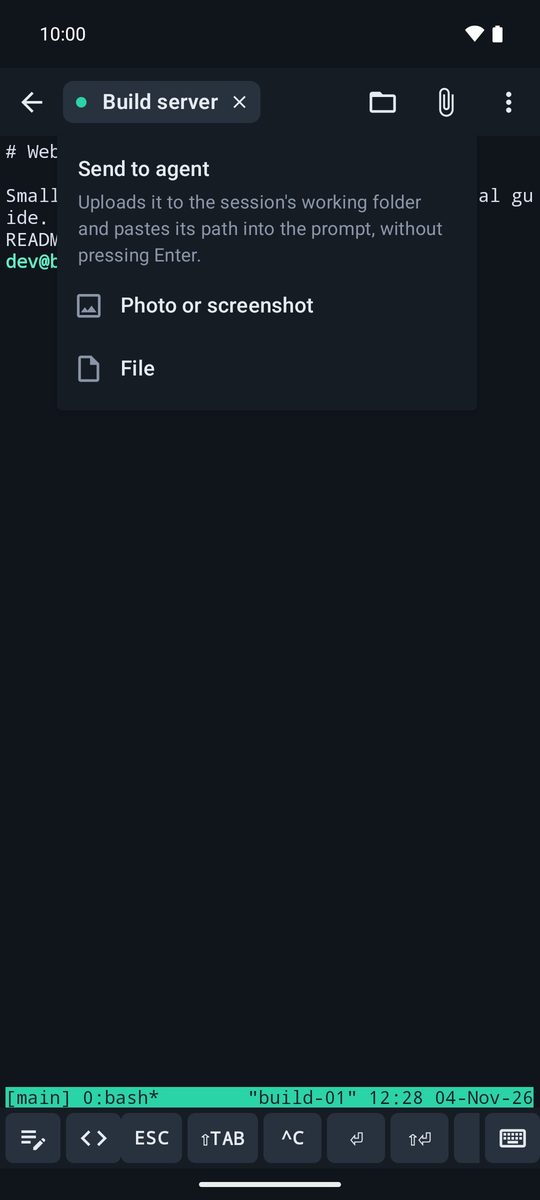
세션의 클립 아이콘(에이전트에게 보내기)은 사진 또는 스크린샷이나 파일을 세션의 작업 폴더에 업로드하고, Enter를 누르지 않은 채 그 경로를 프롬프트에 붙여넣습니다. 그다음 질문(“이 화면은 왜 이상하게 보일까?”)을 덧붙여 보내면 됩니다.
Claude Code나 Codex 같은 에이전트는 경로를 알려 주면 이미지를 열 수 있습니다. 파일은 서버에 남으니 더 이상 필요 없으면 삭제하세요.
1B Terminal 1.2 기준으로, 앱의 실제 스크린샷과 예시 데이터를 사용해 작성했습니다.