1장 · 가이드 · 1B Terminal
시작하기: 첫 서버 추가
몇 분이면 서버를 저장하고 연결할 수 있습니다. 서버 주소, 사용자 이름, 그리고 비밀번호나 SSH 키만 있으면 됩니다.
서버 추가하기
서버는 호스트 탭에 저장됩니다. 각 서버에는 주소, 사용자, 로그인 방식, 개별 설정이 저장됩니다.
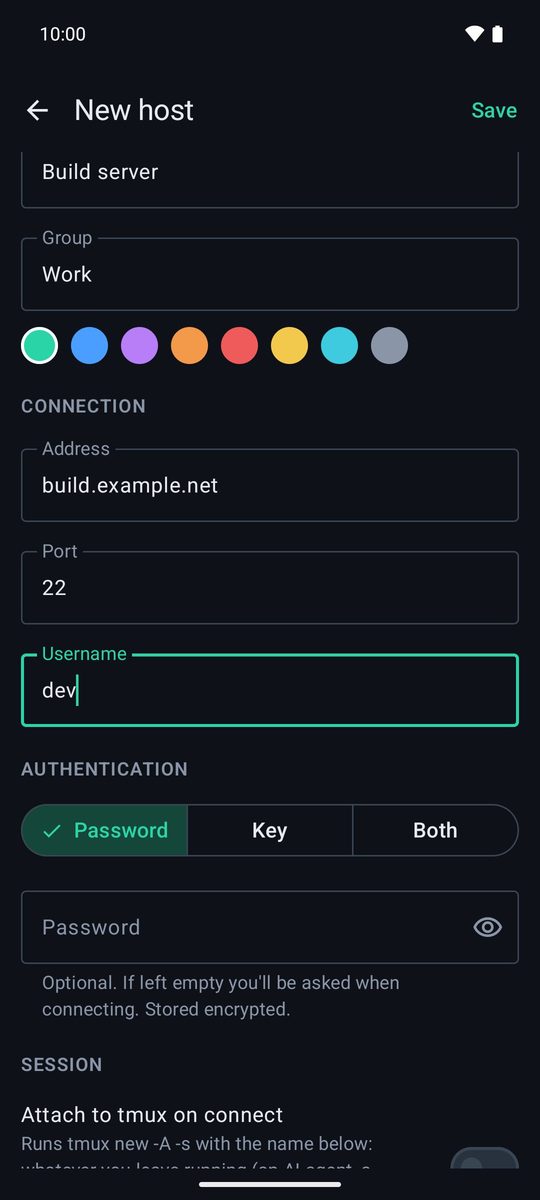
- 호스트에서 +를 탭합니다. 새 호스트 화면이 열립니다.
- 일반에서 라벨(예: “빌드 서버”)을 붙이고, 원하면 비슷한 서버를 묶을 그룹도 지정합니다.
- 연결에서 주소(IP 주소 또는
server.example.com같은 이름), 포트(서버가 다른 포트를 쓰지 않는다면 22), 사용자 이름을 입력합니다. - 인증에서 비밀번호, 키, 둘 다 중 하나를 고르고(아래 참고) 저장을 탭합니다.
- 목록에서 호스트를 탭하면 연결됩니다.
저장하지 않고 연결하기
한 번만 연결하려면 호스트 위쪽의 검색 또는 user@host 상자에 user@server를 입력하고 …에 연결을 탭합니다. user@server:2222처럼 포트를 붙이거나 ssh user@server -p 2222 같은 명령어를 통째로 붙여넣어도 됩니다.
비밀번호로 로그인하기
비밀번호를 고르고 입력합니다. 입력은 선택 사항이며, 비워 두면 연결할 때마다 앱이 묻습니다. 저장된 비밀번호는 휴대폰의 Android Keystore로 암호화되며 휴대폰 밖으로 나가지 않습니다.
키로 로그인하기
키는 비밀번호보다 안전하고 입력할 필요도 없습니다. 키는 키체인 탭에 있으며 어느 호스트에서든 사용할 수 있습니다.
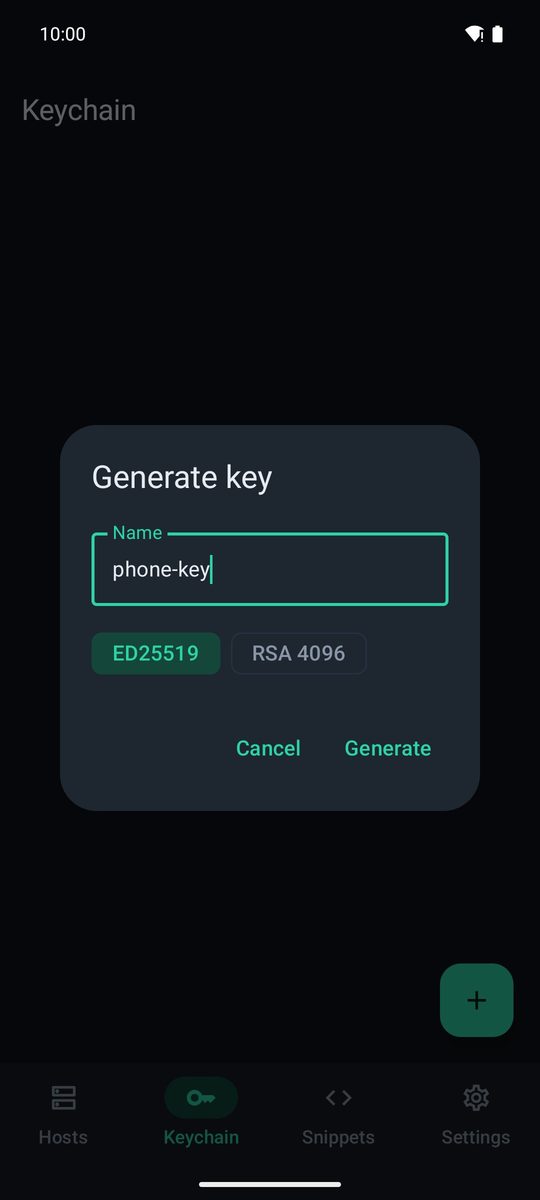
- 키체인에서 +를 탭하고 키 생성을 고릅니다. 이름을 붙이고 ED25519를 그대로 두거나(오래된 서버라면 RSA 4096 선택) 생성을 탭합니다.
- 새 키를 탭하면 공개 키가 보입니다. 공유를 탭해 나에게 보내거나 화면에서 복사합니다.
- 서버에서 그 줄을 내 사용자의
~/.ssh/authorized_keys에 추가합니다. - 호스트를 수정해 인증에서 키를 고르고, SSH 키에서 내 키를 선택한 뒤 저장합니다.
이미 키가 있나요? 그렇다면 키 가져오기를 고르세요. 개인 키를 붙여넣거나 파일 선택…을 탭하고, 암호 문구(있는 경우)를 입력합니다. 둘 다는 먼저 키를 시도하고 그다음 비밀번호를 시도합니다.
서버 지문 확인하기
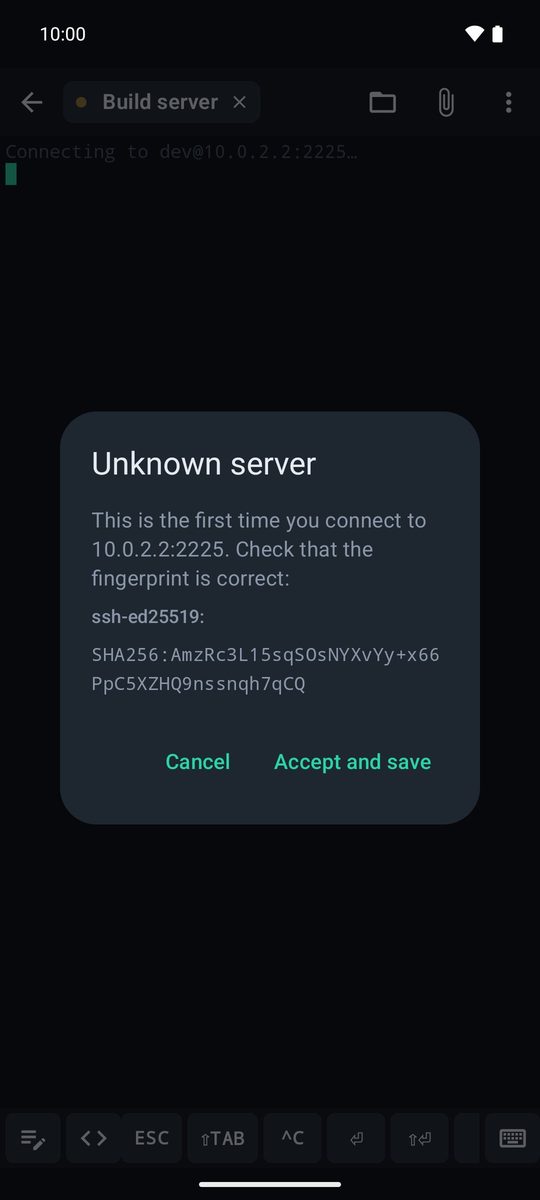
처음 연결하면 앱이 서버 지문과 함께 알 수 없는 서버를 표시합니다. 서버에서 보이는 지문(ssh-keygen -lf /etc/ssh/ssh_host_ed25519_key.pub)과 비교한 뒤 수락 후 저장을 탭합니다.
그 뒤로는 연결할 때마다 앱이 지문을 확인합니다. 지문이 바뀌면 연결이 차단되고 서버 지문이 변경되었습니다!가 표시됩니다(보안 장 참고). 수락한 지문은 설정 › 연결 › 알려진 호스트에 나열되며, 여기서 삭제할 수 있습니다.
첫 세션
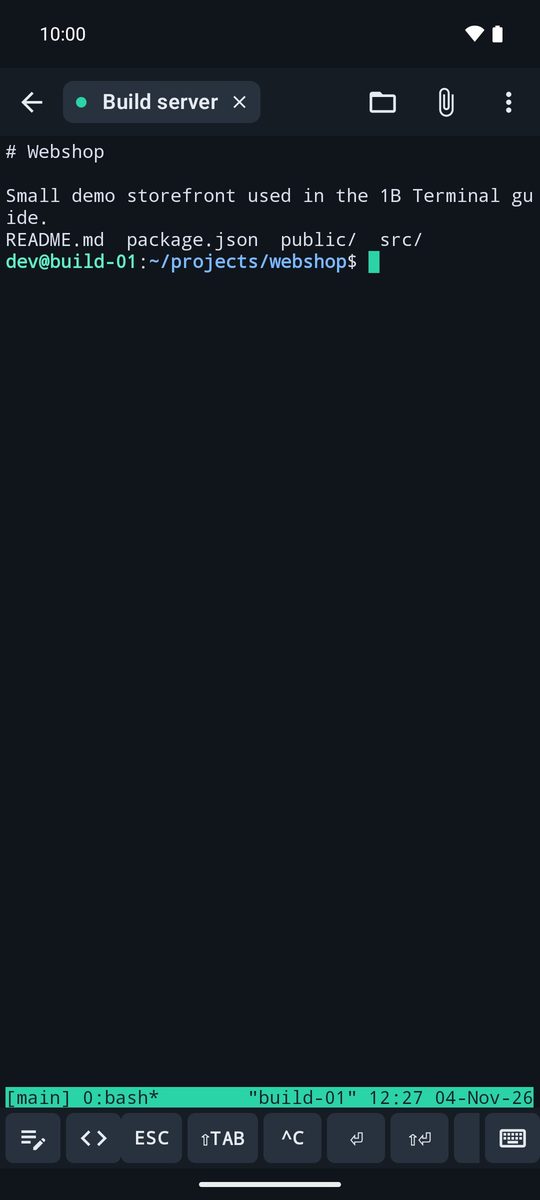
연결되면 터미널 화면이 됩니다. 키보드로 입력하고, 그 위의 키 바(ESC, TAB, CTRL, 화살표 등)를 사용하며, 화면을 핀치하면 글자 크기가 바뀝니다. 열린 연결은 각각 위쪽의 탭이 됩니다. 화살표를 누르면 호스트로 돌아가고 세션은 계속 실행됩니다.
⋮ 메뉴에는 붙여넣기, 텍스트 선택…, 스니펫, 파일, 포트 포워딩, 찾기가 있고, 맨 아래에 연결 해제와 세션 닫기가 있습니다.
1B Terminal 1.2 기준으로, 앱의 실제 스크린샷과 예시 데이터를 사용해 작성했습니다.