Chương 6 · Hướng dẫn · 1B Terminal
Snippet và thanh phím bổ sung
Gõ lệnh dài trên điện thoại rất chậm. Snippet lưu lại để bạn chạy chỉ với một lần nhấn, còn thanh phím cho bạn những phím mà bàn phím điện thoại không có.
Tạo snippet
- Mở thẻ Snippet và nhấn + (Snippet mới).
- Đặt Tên và nhập Lệnh.
- Bật Chạy khi gửi (thêm Enter) nếu bạn muốn lệnh chạy ngay; để tắt nếu muốn xem lại trước. Lưu.
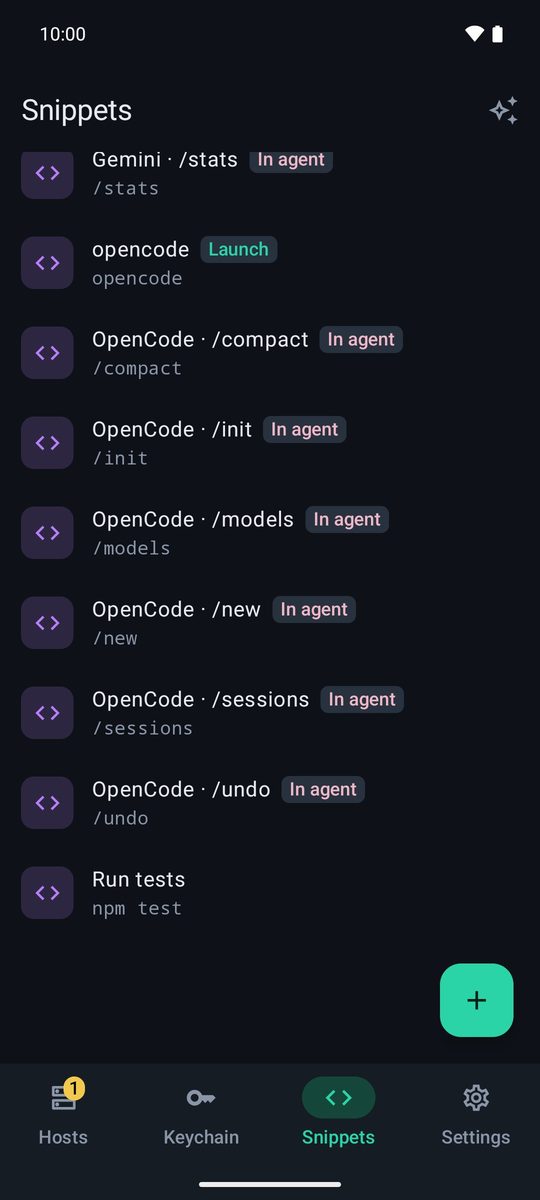
Dùng snippet
Trong terminal, nhấn nút </> trên thanh phím (hoặc ⋮ › Snippet) và chọn một snippet. Văn bản được nhập vào phiên; khi bật Chạy khi gửi, phím Enter được gửi riêng sau đó một chút để tác nhân không coi đó là thao tác dán.
Snippet cho tác nhân AI
Thêm snippet cho tác nhân AI thêm các snippet có sẵn để khởi chạy tác nhân (claude, codex, opencode…) và để dùng bên trong chúng (/compact, /model, /resume…). Chúng mang nhãn Khởi chạy hoặc Trong tác nhân, và bạn có thể sửa hoặc xóa như mọi snippet khác. Nhấn lại lần nữa chỉ thêm những snippet bạn còn thiếu.
Thanh phím bổ sung
Phía trên bàn phím có ✎ (thanh soạn thảo), </> (snippet) và một thanh phím cuộn ngang. CTRL và ALT áp dụng cho phím tiếp theo; nhấn giữ để khóa chúng.
Có hai thanh. Tác nhân AI (mặc định): ESC, ⇧TAB, ^C, ⏎, ⇧⏎, mũi tên, / @ TAB CTRL ALT ! # ^R | ~ - PGUP PGDN. Tiêu chuẩn: ESC, TAB, CTRL, ALT, mũi tên, | / -, HOME, END, PGUP, PGDN, DEL và F1 đến F12.
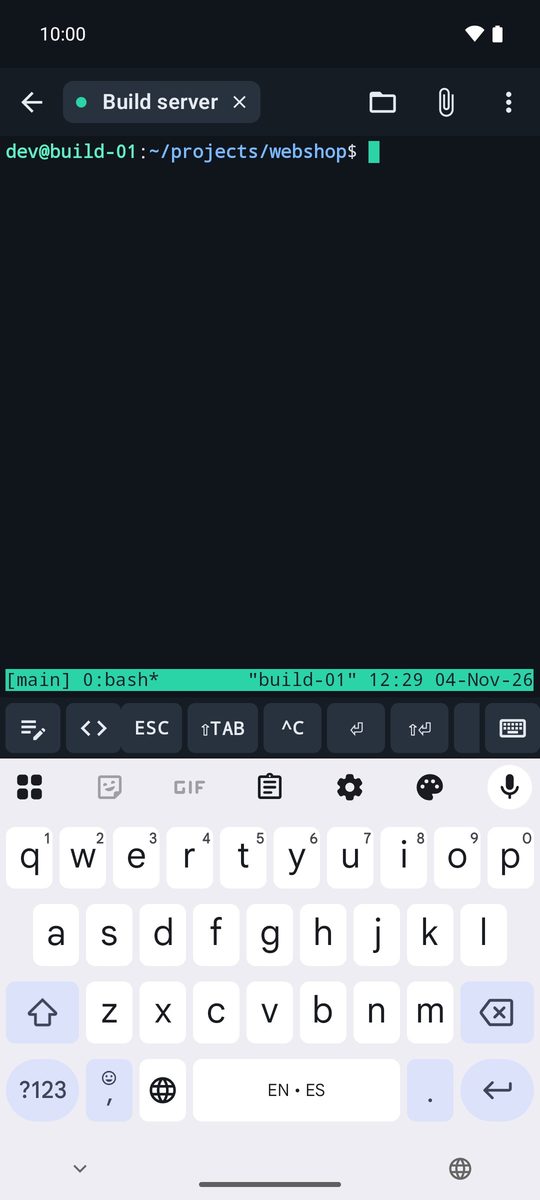
Chọn thanh phím
Cài đặt › Tác nhân AI › Thanh phím bổ sung đặt thanh phím cho toàn ứng dụng. Mỗi máy chủ có thể dùng thanh phím riêng trong trình chỉnh sửa máy chủ (Thanh phím bổ sung trong Phiên, hoặc Theo cài đặt để theo ứng dụng), và bạn cũng có thể đổi từ menu ⋮ của terminal (được lưu trong máy chủ). Cài đặt › Terminal › Hiện thanh phím bổ sung ẩn hoàn toàn thanh này.
Viết cho 1B Terminal 1.2, kèm ảnh chụp màn hình thật của ứng dụng và dữ liệu mẫu.