Capítulo 6 · Guia · 1B Terminal
Snippets e barra de teclas extra
Escrever comandos longos no telemóvel é lento. Os snippets guardam-nos para os executares com um toque, e a barra de teclas dá-te as teclas que o teclado do telemóvel não tem.
Cria um snippet
- Abre o separador Snippets e toca em + (Novo snippet).
- Dá-lhe um Nome e escreve o Comando.
- Ativa Executar ao enviar (adiciona Enter) se quiseres que seja executado logo; deixa desativado para o reveres antes. Guarda.
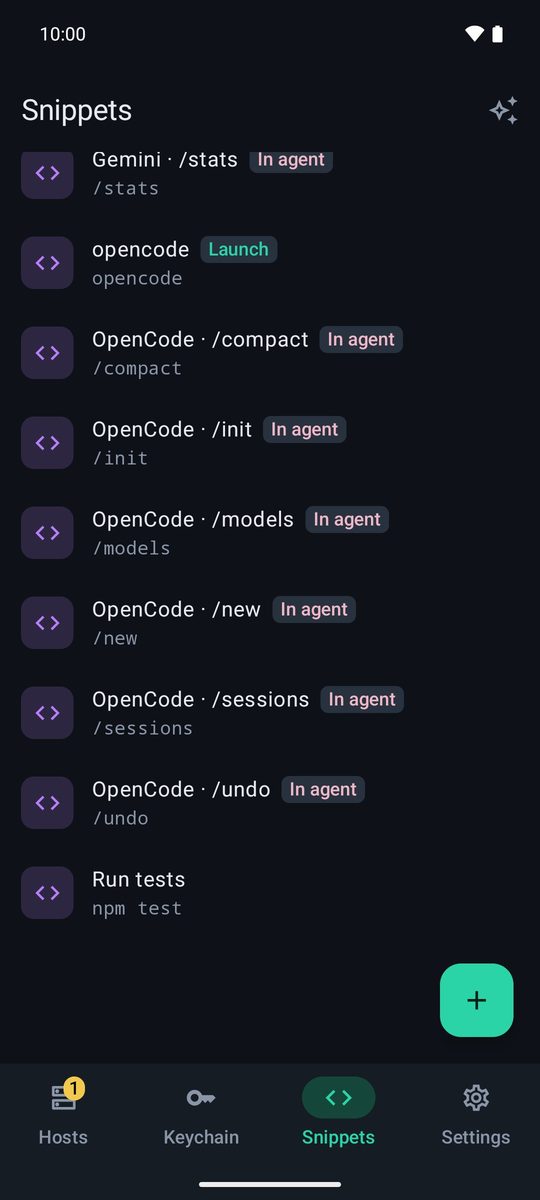
Usa um snippet
No terminal, toca no botão </> da barra de teclas (ou em ⋮ › Snippets) e escolhe um. O texto é escrito na sessão; com Executar ao enviar, o Enter segue à parte um instante depois, para que os agentes não o tomem por uma colagem.
Snippets para agentes de IA
Adicionar snippets de IA adiciona snippets prontos para iniciar agentes (claude, codex, opencode…) e para usar dentro deles (/compact, /model, /resume…). Têm a etiqueta Iniciar ou No agente, e podes editá-los ou eliminá-los como qualquer outro. Se voltares a tocar, só são adicionados os que te faltam.
A barra de teclas extra
Por cima do teclado tens ✎ (barra de escrita), </> (snippets) e uma barra de teclas que desliza para os lados. CTRL e ALT aplicam-se à tecla seguinte; mantém-nas premidas para as fixares.
Há duas barras. Agentes de IA (a predefinida): ESC, ⇧TAB, ^C, ⏎, ⇧⏎, setas, / @ TAB CTRL ALT ! # ^R | ~ - PGUP PGDN. Padrão: ESC, TAB, CTRL, ALT, setas, | / -, HOME, END, PGUP, PGDN, DEL e de F1 a F12.
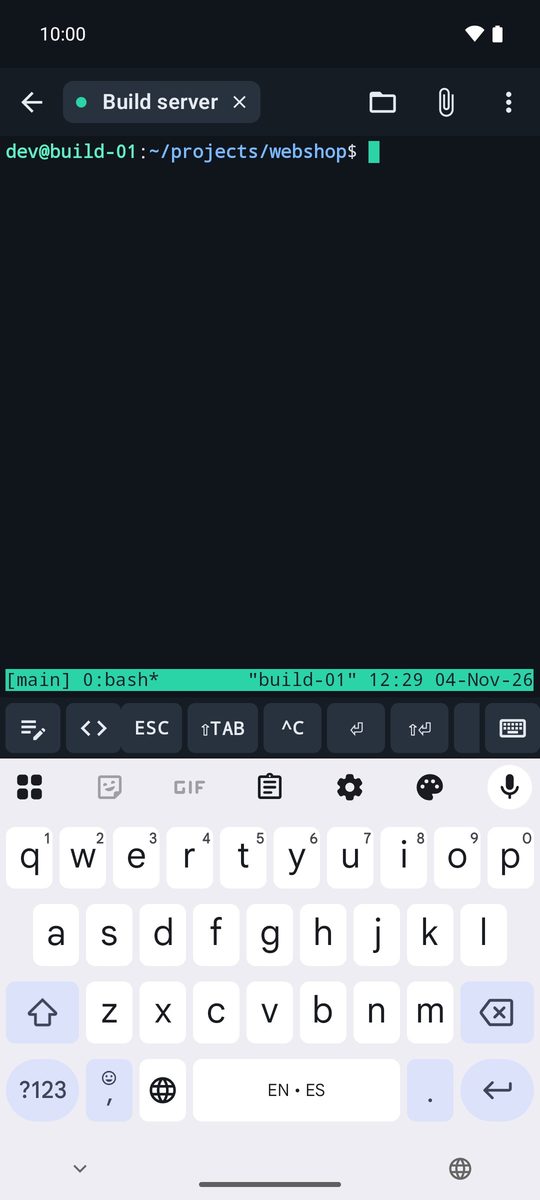
Escolhe a barra
Definições › Agentes de IA › Barra de teclas extra define a barra para toda a app. Cada host pode usar a sua no editor do host (Barra de teclas extra, em Sessão, ou Definição da app para seguir a app), e também a podes mudar a partir do menu ⋮ do terminal (fica guardada no host). Definições › Terminal › Mostrar barra de teclas extra oculta-a por completo.
Escrito para o 1B Terminal 1.2, com capturas reais da app e dados de exemplo.