2장 · 1B Mail 가이드
받은 편지함과 읽기: 모든 계정을 한곳에
1B Mail은 모든 계정을 하나의 목록으로 모으고, Outlook처럼 답장을 대화로 묶습니다. 계정마다 색, 폴더, 설정이 그대로 유지됩니다.
모든 계정을 하나의 받은 편지함에
컴퓨터에서는 즐겨찾기 맨 위의 모든 계정가 통합 받은 편지함입니다. 그 아래에 플래그 지정됨, 보낸 편지함(모든 계정), 각 계정의 폴더가 있습니다. 메시지 옆의 색 막대는 어느 계정으로 왔는지 보여 줍니다.
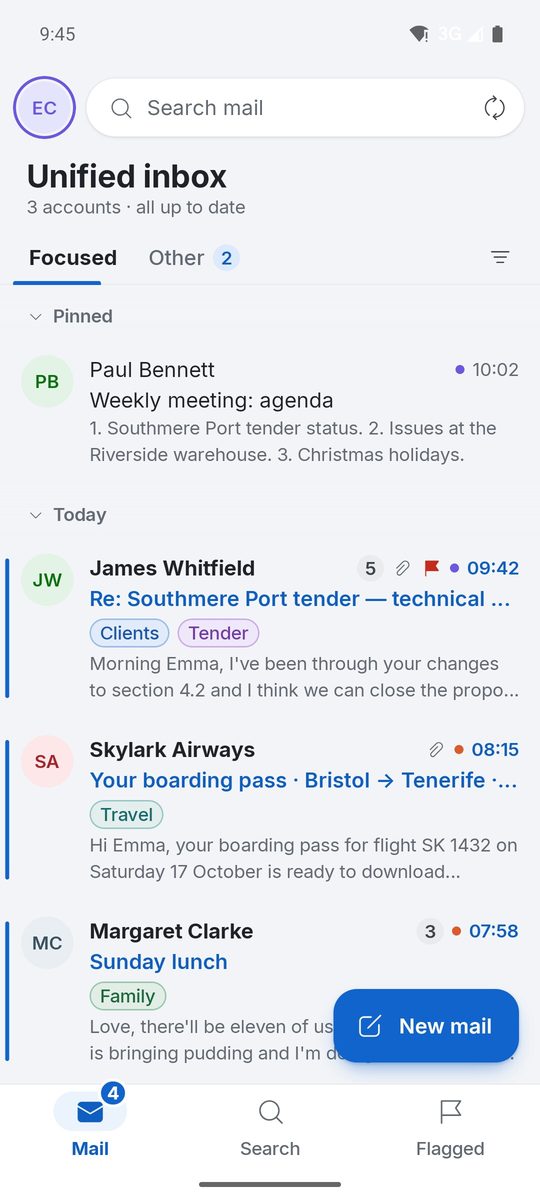
Android에서는 통합 받은 편지함가 기본으로 열립니다. 아바타를 누르면 계정별 폴더가 있는 서랍이 열리고, 아래쪽의 메일, 검색, 플래그 지정됨를 사용할 수 있습니다.
중요와 기타, 또는 유형별 받은 편지함
기본적으로 받은 편지함에는 두 개의 탭이 있습니다. 사람에게서 온 메일은 중요, 뉴스레터와 알림은 기타입니다. 보낸 사람을 계속 옮기려면 메시지를 마우스 오른쪽 단추로 클릭(휴대폰에서는 ··· 누르기)하고 기타로 이동 또는 중요로 이동를 선택하세요.
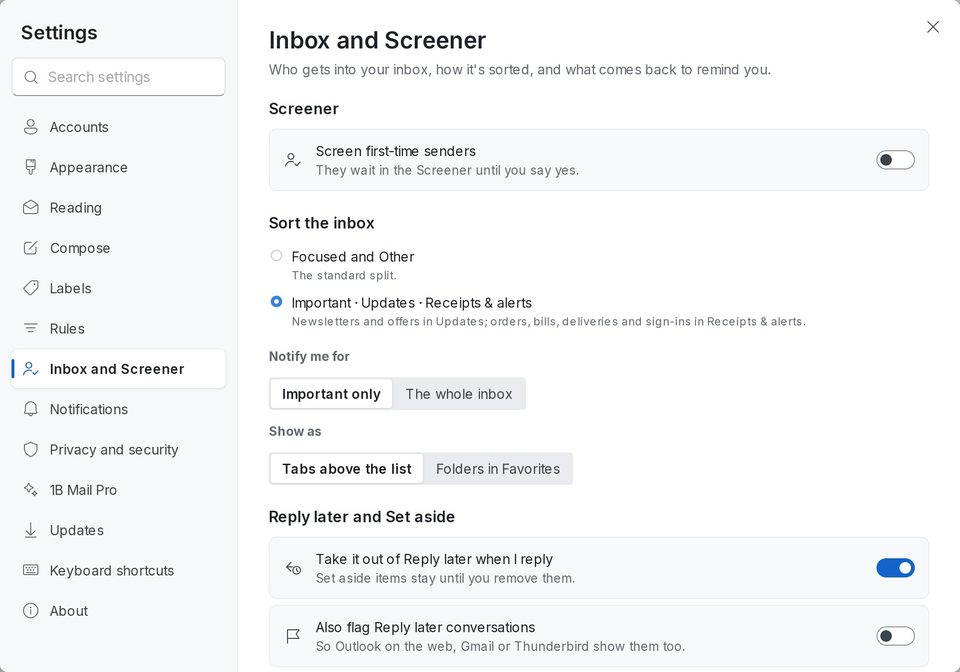
1B Mail Pro에서는 받은 편지함을 주요, 업데이트, 영수증 및 알림로 나눌 수도 있습니다. 뉴스레터와 할인 소식은 업데이트로, 주문·청구서·배송·로그인 알림은 영수증 및 알림으로 갑니다. 설정 › 받은 편지함 및 문지기 › 받은 편지함 분류에서 선택하세요.
유형별 받은 편지함, 문지기, 나중에 답장, 따로 보관, 후속 알림은 1B Mail Pro 기능입니다.
문지기: 누구를 들일지 직접 결정
처음 보내는 사람 확인를 켜면 처음 메일을 보낸 사람은 문지기에서 기다립니다. 한 번 예라고 하면 계속 들어오고, 아니요라고 하면 다시 보이지 않습니다. 상대방에게는 알리지 않습니다. 내가 메일을 보낸 적 있는 사람과 로그인 코드는 항상 들어옵니다.
대화 읽기
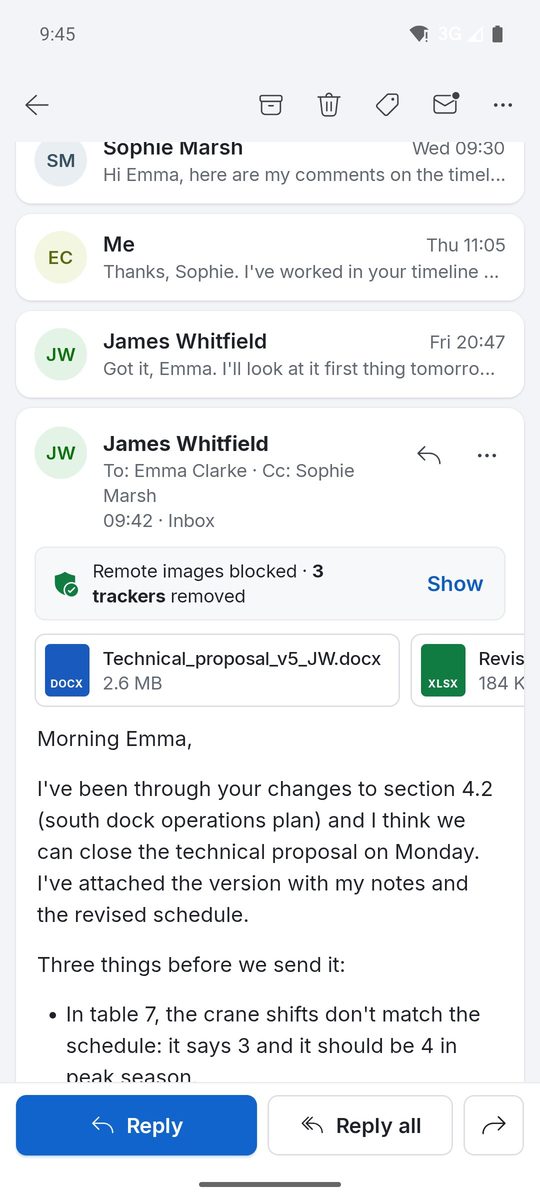
대화를 클릭하면 읽기 창에서 볼 수 있습니다(휴대폰에서는 누르기). 모든 폴더의 답장이 하나의 대화로 묶이고, 이전 메시지는 접혀서 최신 메시지를 쉽게 찾을 수 있습니다. 첨부 파일은 본문 위에 표시됩니다. 클릭해서 열거나 모두 저장을 사용하세요.
읽기 창의 위치와 목록의 밀도는 설정 › 모양(읽기 창)에서 정합니다. 설정 › 읽기에서는 메시지를 읽음으로 표시할 시점을 정합니다.
모든 계정 검색
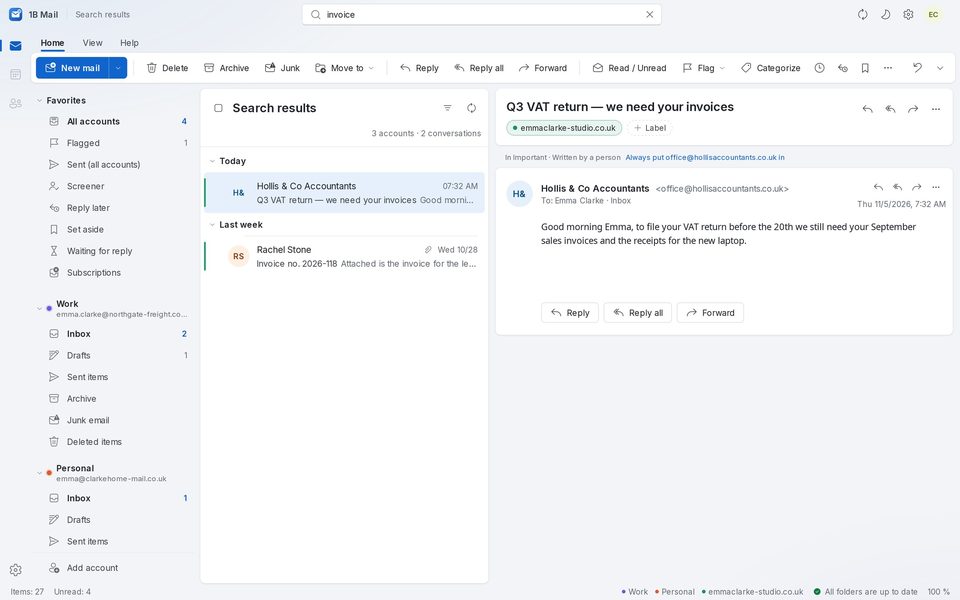
컴퓨터에서는 창 위쪽의 모든 계정 검색(Ctrl+E)에 입력하고 Enter 키를 누르세요. 필터로 보낸 사람, 받는 사람, 첨부 파일 있음, 읽지 않음, 플래그 지정됨, 날짜에 따라 결과를 좁힐 수 있습니다. 검색은 이미 내려받은 메일을 대상으로 컴퓨터에서 하므로 즉시 결과가 나오고 오프라인에서도 됩니다.
Android에서는 아래쪽의 검색를 누르고 메일 검색에 입력하세요.
나중에 답장, 따로 보관, 연속 답장
답장할 시간이 생길 때까지 받은 편지함에서 빼 두려면 나중에 답장를, 예약 확인처럼 가까이 두어야 할 것은 따로 보관를 사용하세요. 그다음 차례로 답장로 쌓인 메일을 하나씩 처리합니다: 답장을 쓰고 보내고 다음, 또는 완료, 답장 안 함.
Windows 및 Linux용 1B Mail 0.3.14와 Android용 0.2.9 기준.