1장 · 1B Mail 가이드
시작하기: 1B Mail 설치와 계정 추가
주소를 입력하면 1B Mail이 설정을 찾아 줍니다. Google과 Microsoft 계정은 각 회사의 페이지에서 로그인하고, IMAP과 SMTP를 지원하는 다른 제공업체는 비밀번호로 사용할 수 있습니다.
1B Mail 설치
컴퓨터에서는 1B Mail 페이지에서 Windows용(설치 프로그램, 관리자 권한 불필요) 또는 Linux용(RPM, DEB, Flatpak, AppImage)을 내려받으세요. 새 버전을 스스로 확인하고, 동의하면 설치합니다.
Android에서는 Google Play에서 1B Mail을 설치하세요. 첫 화면에서 계정 추가 또는 내 컴퓨터에서 계정 가져오기를 선택할 수 있습니다.
이미 컴퓨터에서 1B Mail을 쓰고 있나요? 다시 입력할 필요가 없습니다. 5장에서 QR 코드로 계정을 휴대폰에 보내는 방법을 설명합니다.
컴퓨터에서 계정 추가
처음 실행하면 1B Mail이 계정 추가, Thunderbird에서 가져오기, 내 계정 가져오기를 보여 줍니다. 이후에는 폴더 창 아래쪽과 설정 › 계정에서 계정 추가를 찾을 수 있습니다.
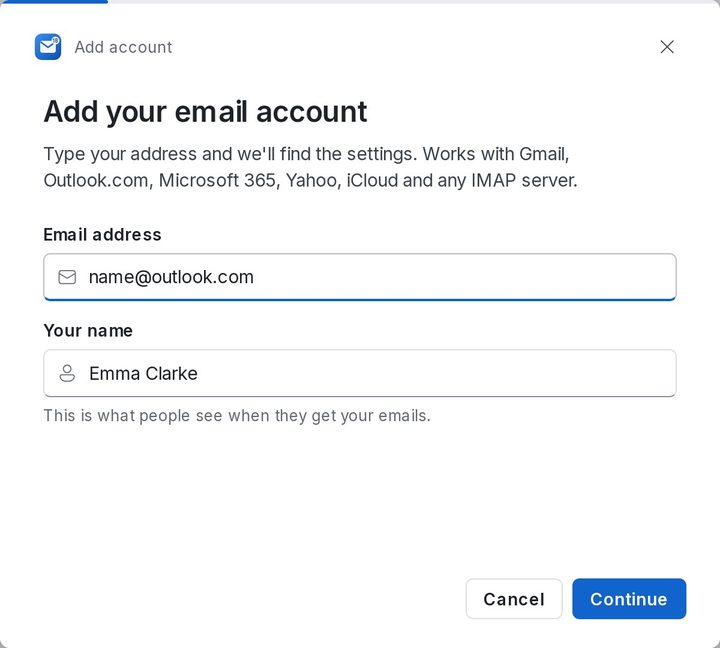
- 계정 추가를 클릭합니다. 메일 계정 추가 창이 열립니다.
- 메일 주소와 이름(받는 사람에게 보이는 이름)을 입력하고 계속를 클릭합니다.
- 1B Mail이 설정을 찾습니다: 알려진 제공업체, DNS 레코드, Thunderbird 데이터베이스. Google과 Microsoft는 로그인 버튼이 표시되고, 나머지는 비밀번호를 입력합니다.
- 완료! 계정이 추가되었습니다가 표시되면 계정 이름과 색을 고르고 받은 편지함으로 이동 또는 다른 계정 추가를 클릭합니다.
Gmail, Outlook.com, Microsoft 365
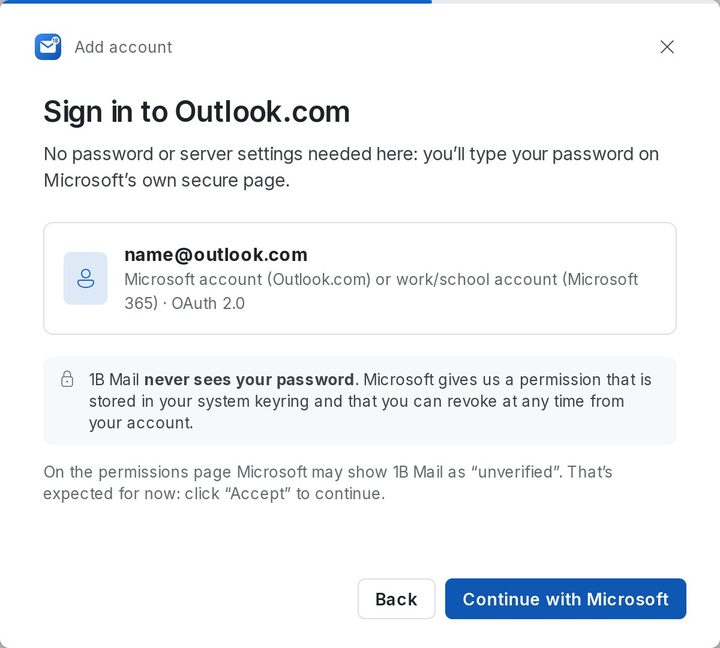
Google과 Microsoft는 메일 앱이 일반 비밀번호를 쓰는 것을 허용하지 않으므로, 1B Mail은 브라우저에서 각 회사의 로그인 페이지를 엽니다. 1B Mail은 비밀번호를 절대 보지 않으며, 계정에서 언제든 취소할 수 있는 권한만 받습니다.
Gmail: Google로 로그인을 클릭하고 계정을 선택한 뒤, Google이 체크박스를 보여 주면 Gmail 항목을 선택하세요. 그다음 1B Mail로 돌아오면 자동으로 인식합니다.
Outlook.com, Hotmail, Microsoft 365: Microsoft(으)로 계속를 클릭하고 Microsoft 페이지에서 비밀번호를 입력하세요. Microsoft가 1B Mail을 '확인되지 않음'으로 표시하면 '수락'을 클릭해 계속하세요.
조직의 승인이 필요한 회사 계정인가요? 8장의 '조직에서 1B Mail을 승인해야 합니다'를 참고하세요.
Android에서 계정 추가
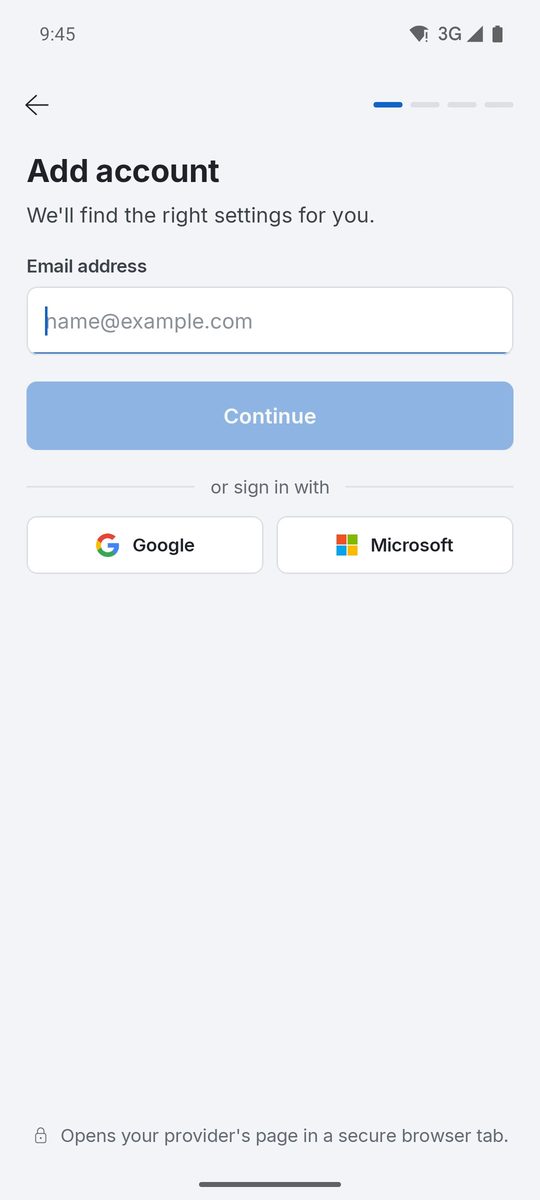
휴대폰의 첫 화면에서 계정 추가를 누르거나, 나중에 설정 › 계정 추가를 여세요. 메일 주소를 입력하면 1B Mail이 서버를 찾아 암호를 묻거나 Google(으)로 계속 또는 Microsoft(으)로 계속를 보여 줍니다. 이 버튼은 제공업체의 페이지를 브라우저의 안전한 탭에서 엽니다.
비밀번호는 휴대폰의 Android Keystore에 남습니다. 계정이 준비되면 계정 이름과 색를 고르고 받은 편지함으로 이동를 누르세요.
Yahoo, iCloud, AOL, GMX, Zoho, Fastmail, 자체 도메인
IMAP과 SMTP를 지원하는 제공업체라면 모두 사용할 수 있습니다. Yahoo, iCloud, AOL은 일반 비밀번호 대신 앱 비밀번호가 필요합니다. 1B Mail이 방법을 알려 주고, 만들 수 있도록 Yahoo 페이지 열기(또는 iCloud 페이지)를 제공합니다. GMX, Zoho, Fastmail과 대부분의 호스팅 서비스는 설정에서 IMAP을 켜면 일반 비밀번호를 받습니다.
1B Mail이 설정을 찾지 못하면 받는 메일(IMAP)과 보내는 메일(SMTP)의 서버 설정(서버, 포트, 보안, 사용자 이름)를 입력하세요. 제공업체의 도움말 페이지에 나와 있습니다.
Proton Mail은 컴퓨터에서 실행되는 Proton의 앱인 Proton Mail Bridge를 통해 컴퓨터에서 사용할 수 있습니다. Bridge를 열고 주소를 추가한 뒤 Bridge 암호를 사용하세요. 휴대폰에서는 Proton이 자체 앱만 허용합니다.
Thunderbird나 Outlook에서 계정 가져오기
컴퓨터에서 Thunderbird에서 가져오기(설정 › 계정)는 Thunderbird 프로필을 찾아 계정을 가져옵니다. 저장된 암호도 가져오기를 선택하면 저장된 비밀번호도 1B Mail의 암호화된 보관함으로 옮겨집니다(컴퓨터 밖으로 나가는 것은 없습니다). Windows에서는 Outlook에서 가져오기이 기존 Outlook의 계정과 새 Outlook의 주소를 읽으므로 비밀번호만 입력하면 됩니다.
Windows 및 Linux용 1B Mail 0.3.14와 Android용 0.2.9 기준.