Kapittel 1 · Veiledning · 1B Terminal
Kom i gang: legg til din første server
På et par minutter har du serveren lagret og tilkoblet. Du trenger bare adressen, brukernavnet ditt og et passord eller en SSH-nøkkel.
Legg til en server
Servere lagres på fanen Verter. Hver av dem husker adressen, brukeren, hvordan du logger på og sine egne innstillinger.
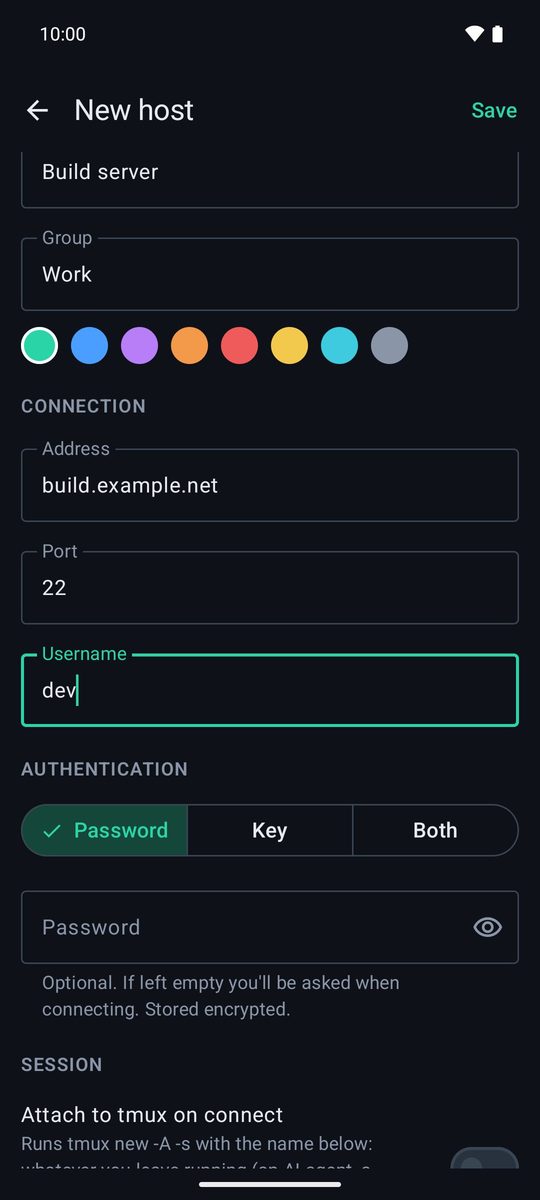
- Trykk på + på Verter. Skjermen Ny vert åpnes.
- Under Generelt gir du den en Etikett (for eksempel «Byggeserver») og, om du vil, en Gruppe for å samle like servere.
- Under Tilkobling fyller du inn Adresse (en IP-adresse eller et navn som
server.example.com), Port (22, med mindre serveren din bruker en annen) og Brukernavn. - Under Autentisering velger du Passord, Nøkkel eller Begge (se nedenfor) og trykker på Lagre.
- Trykk på verten i listen for å koble til.
Koble til uten å lagre
For å koble til én gang skriver du user@server i feltet Søk eller user@host øverst på Verter og trykker på Koble til …. Du kan legge til porten med user@server:2222 eller lime inn en hel kommando som ssh user@server -p 2222.
Logg på med passord
Velg Passord og skriv det inn. Det er valgfritt: Lar du feltet stå tomt, spør appen etter det hver gang du kobler til. Et lagret passord krypteres med telefonens Android Keystore og forlater aldri telefonen.
Logg på med en nøkkel
En nøkkel er tryggere enn et passord og sparer deg for å skrive det. Nøkler ligger på fanen Nøkler, og alle verter kan bruke dem.
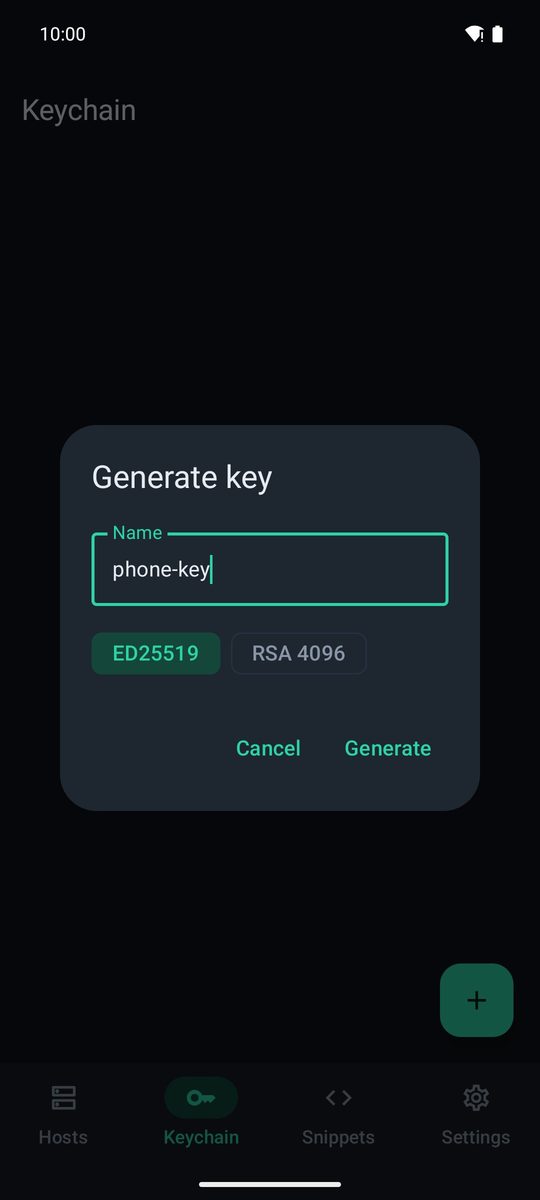
- Trykk på + på Nøkler og velg Generer nøkkel. Gi den et Navn, behold ED25519 (eller velg RSA 4096 for gamle servere) og trykk på Generer.
- Trykk på den nye nøkkelen. Du ser den offentlige nøkkelen: Trykk på Del for å sende den til deg selv, eller kopier den fra skjermen.
- Legg til linjen i
~/.ssh/authorized_keysfor brukeren din på serveren. - Rediger verten, velg Nøkkel under Autentisering, velg nøkkelen din under SSH-nøkkel og lagre.
Har du allerede en nøkkel? Velg Importer nøkkel i stedet: Lim den inn under Privat nøkkel eller trykk på Velg fil …, og skriv inn Passfrase (hvis noen). Begge prøver nøkkelen først og deretter passordet.
Sjekk serverens fingeravtrykk
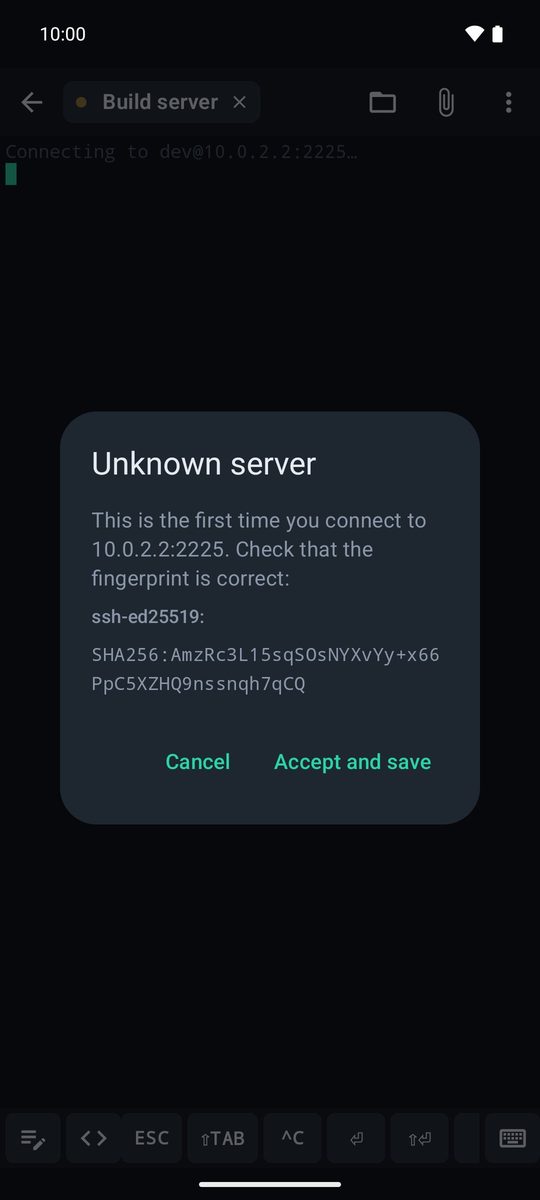
Første gang du kobler til, viser appen Ukjent server med serverens fingeravtrykk. Sammenlign det med det serveren selv viser (ssh-keygen -lf /etc/ssh/ssh_host_ed25519_key.pub), og trykk på Godta og lagre.
Etter det sjekker appen det ved hver tilkobling. Hvis det noen gang endres, blokkeres tilkoblingen, og du ser Serverens fingeravtrykk er endret! (se kapitlet Sikkerhet). Godtatte fingeravtrykk står under Innstillinger › Tilkobling › Kjente verter, der du kan glemme dem.
Din første økt
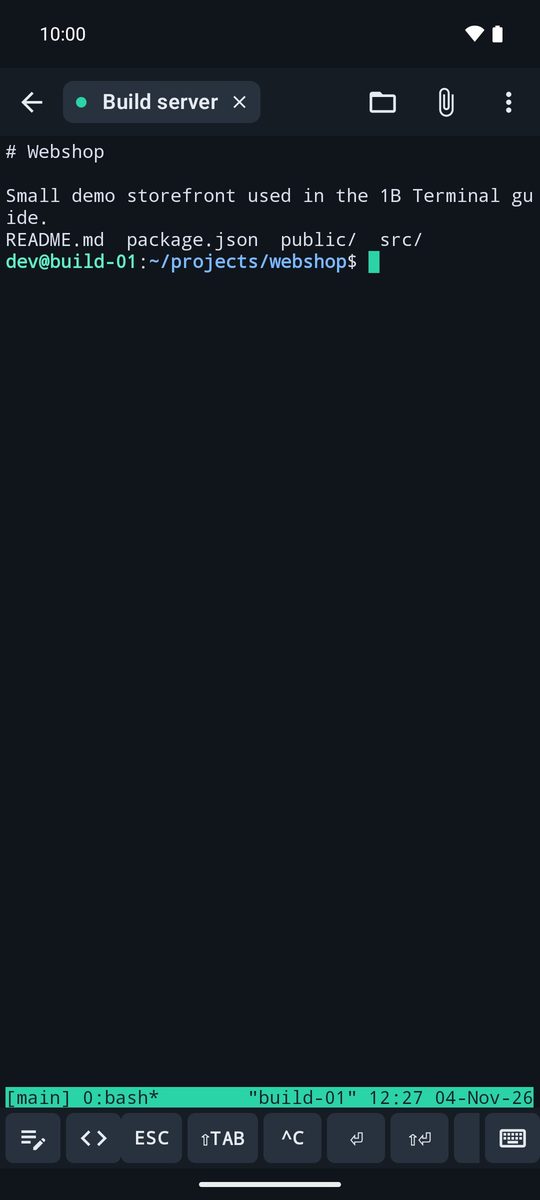
Når du er tilkoblet, er du i terminalen. Skriv med tastaturet, bruk tastelinjen over det (ESC, TAB, CTRL, piler …) og knip på skjermen for å endre tekststørrelsen. Hver åpen tilkobling er en fane øverst; pilen tar deg tilbake til Verter mens øktene fortsetter å kjøre.
Menyen ⋮ har Lim inn, Merk tekst …, Snippets, Filer, Portvideresending, Søk og til slutt Koble fra og Lukk økten.
Skrevet for 1B Terminal 1.2 med ekte skjermbilder av appen og eksempeldata.