Rozdział 2 · Przewodnik po 1B Mail
Skrzynka i czytanie: wszystkie konta razem
1B Mail zbiera wszystkie konta na jednej liście i grupuje odpowiedzi w konwersacje, jak Outlook. Każde konto zachowuje swój kolor, foldery i ustawienia.
Wszystkie konta w jednej skrzynce
Na komputerze Wszystkie konta na górze sekcji Ulubione to ujednolicona skrzynka; pod nią są Oflagowane, Wysłane (wszystkie konta) i foldery każdego konta. Kolorowy pasek przy każdej wiadomości pokazuje, na które konto przyszła.
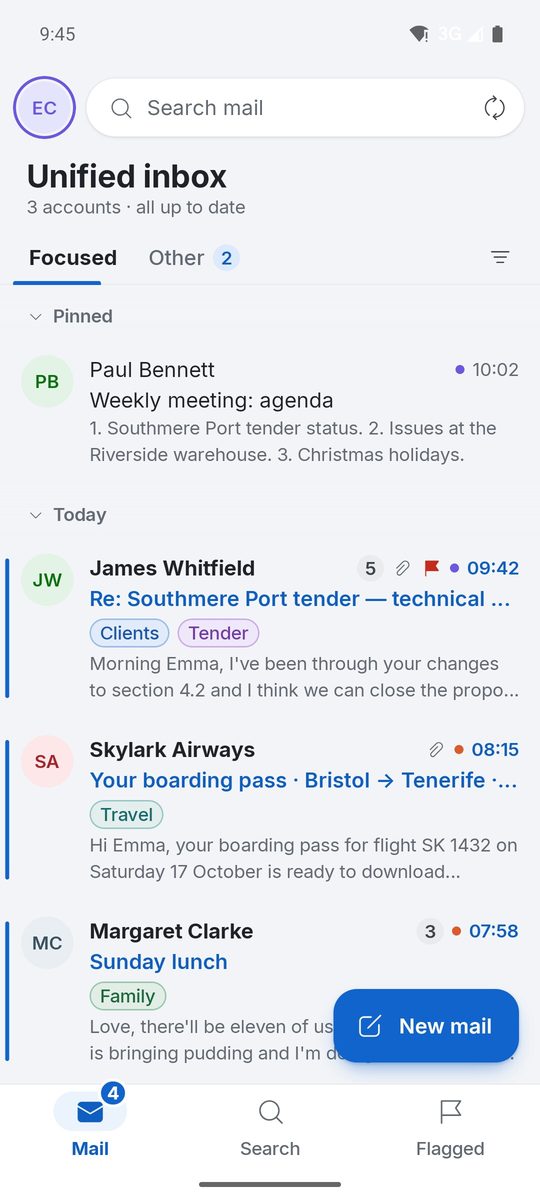
Na Androidzie domyślnie otwiera się Ujednolicona skrzynka odbiorcza. Dotknij awatara, aby otworzyć szufladę z folderami każdego konta, i korzystaj z Poczta, Wyszukaj oraz Oflagowane na dole.
Priorytetowe i Inne albo skrzynka według typu
Domyślnie skrzynka ma dwie karty: Priorytetowe dla ludzi i Inne dla newsletterów i powiadomień. Aby na stałe przenieść nadawcę, kliknij wiadomość prawym przyciskiem (lub dotknij ··· na telefonie) i wybierz Przenieś do karty Inne lub Przenieś do karty Priorytetowe.
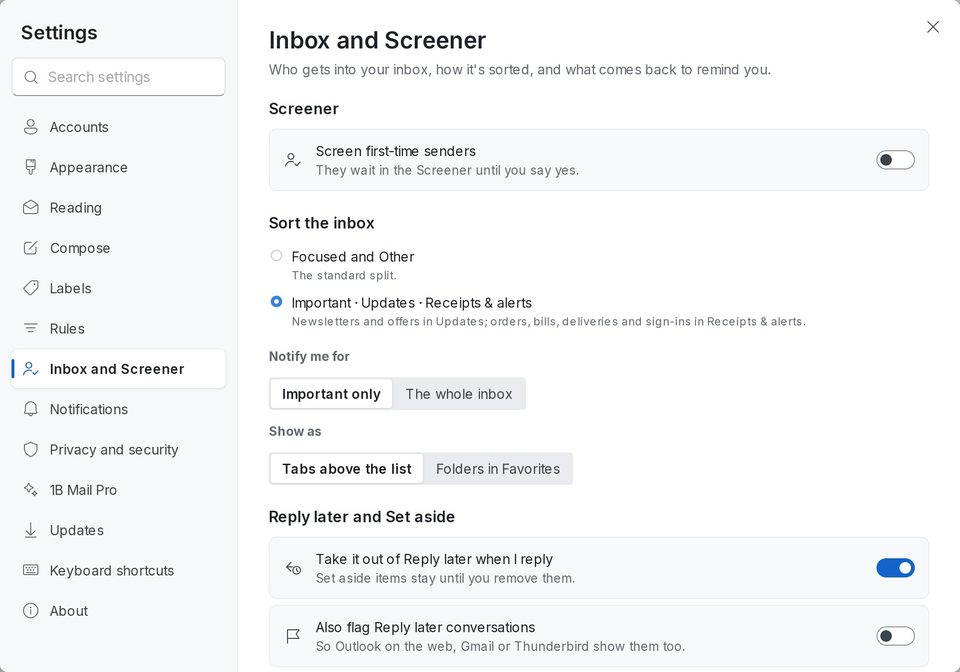
Z 1B Mail Pro możesz zamiast tego dzielić skrzynkę na Ważne, Nowości i Potwierdzenia i alerty: newslettery i oferty w Nowościach; zamówienia, rachunki, dostawy i logowania w Potwierdzeniach i alertach. Wybierz to w Ustawienia › Skrzynka i Odźwierny › Sortuj skrzynkę.
Skrzynka według typu, Odźwierny, Odpowiedz później, Pod ręką i przypomnienia o odpowiedzi należą do 1B Mail Pro.
Odźwierny: ty decydujesz, kto wejdzie
Włącz Sprawdzaj nowych nadawców, a ktoś, kto pisze do ciebie pierwszy raz, poczeka u Odźwierny: powiedz Tak raz, a wejdzie na stałe; powiedz Nie, a więcej go nie zobaczysz. Nikt się o tym nie dowie. Osoby, do których pisałeś, i kody logowania wchodzą zawsze.
Czytaj konwersacje
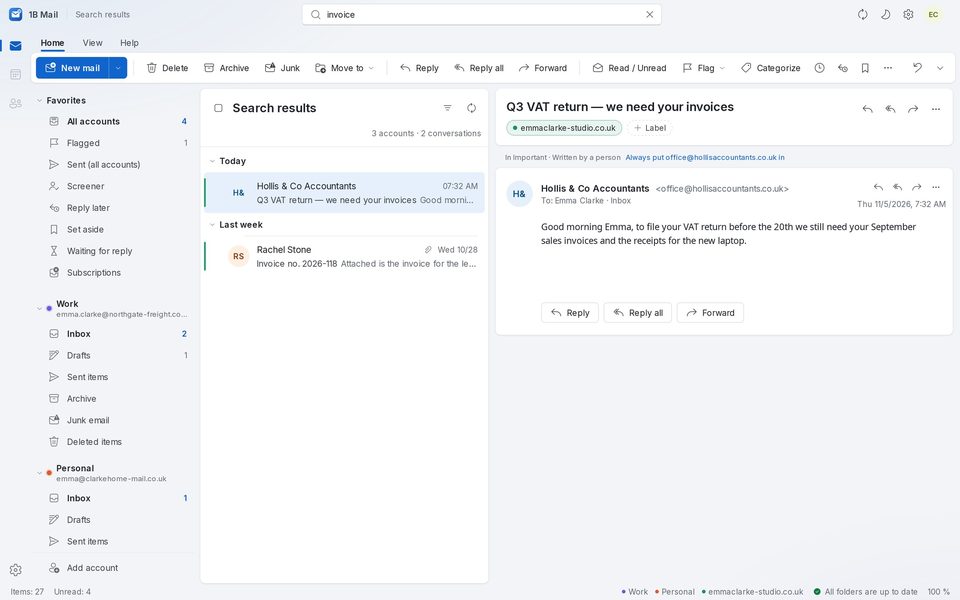
Kliknij konwersację, aby przeczytać ją w okienku odczytu (na telefonie dotknij jej). Odpowiedzi ze wszystkich folderów są w jednym wątku; starsze wiadomości się zwijają, by najnowszą łatwo było znaleźć. Załączniki są nad tekstem: kliknij, by je otworzyć, lub Zapisz wszystkie.
Gdzie jest okienko odczytu i jak gęsta jest lista, wybierzesz w Ustawienia › Wygląd (Okienko odczytu). W Ustawienia › Czytanie zdecydujesz, kiedy wiadomości oznaczać jako przeczytane.
Przeszukuj wszystkie konta
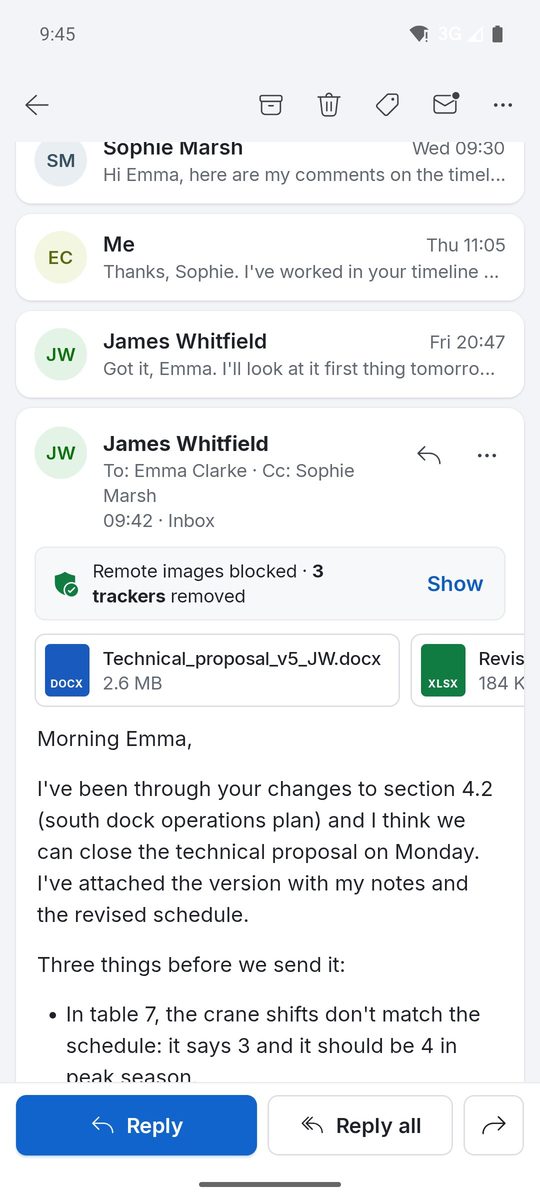
Na komputerze wpisz tekst w Przeszukaj wszystkie konta u góry okna (Ctrl+E) i naciśnij Enter. Filtry zawęża wyniki według Od, Do, Z załącznikami, Nieprzeczytane, Oflagowane lub Data. Wyszukiwanie działa na komputerze, w już pobranej poczcie, więc jest natychmiastowe i działa offline.
Na Androidzie dotknij Wyszukaj na dole i wpisz tekst w Szukaj w poczcie.
Odpowiedz później, Pod ręką i Odpowiadaj po kolei
Użyj Odpowiedz później w konwersacji, by zdjąć ją ze skrzynki, aż będziesz mieć czas odpowiedzieć, a Pod ręką dla tego, co musi być pod ręką, np. rezerwacji. Potem Odpowiadaj po kolei przeprowadzi cię przez stos jedna po drugiej: napisz, Wyślij i dalej lub Załatwione, bez odpowiedzi.
Dla 1B Mail 0.3.14 w systemach Windows i Linux oraz 0.2.9 na Androidzie.