Capitolul 10 · Ghidul 1B Calendar
Actualizări și setări
Versiunile noi vin în interiorul aplicației. Nimic nu se instalează până nu spui tu.
Actualizează 1B Calendar
- Deschide Setări › Despre și fă clic pe Caută actualizări. 1B Calendar verifică și singur, la scurt timp după pornire și apoi o dată pe zi.
- Dacă există o versiune nouă, vei vedea ce e nou. Pachetul se descarcă în fundal.
- Fă clic pe Actualizează și repornește. 1B Calendar îl instalează și se deschide din nou.
Ca să oprești verificarea automată, dezactivează Caută actualizări automat în Setări › Despre; poți verifica în continuare manual oricând vrei.
Sigur din construcție
Fiecare versiune nouă e semnată de 1Byte Systems (Ed25519), iar pachetul e verificat — SHA-256 și dimensiunea — înainte de instalare. Dacă ceva nu se potrivește, nu se instalează nimic.
Windows instalează noua versiune peste cea veche. Cu RPM și DEB, sistemul îți cere parola pentru a o instala. AppImage se înlocuiește singur.
Verificarea doar citește un fișier de pe 1bytesystems.com și nu trimite niciuna dintre datele tale; ca la orice conexiune, serverul nostru vede adresa ta IP și versiunea aplicației.
Ce poți schimba în Setări
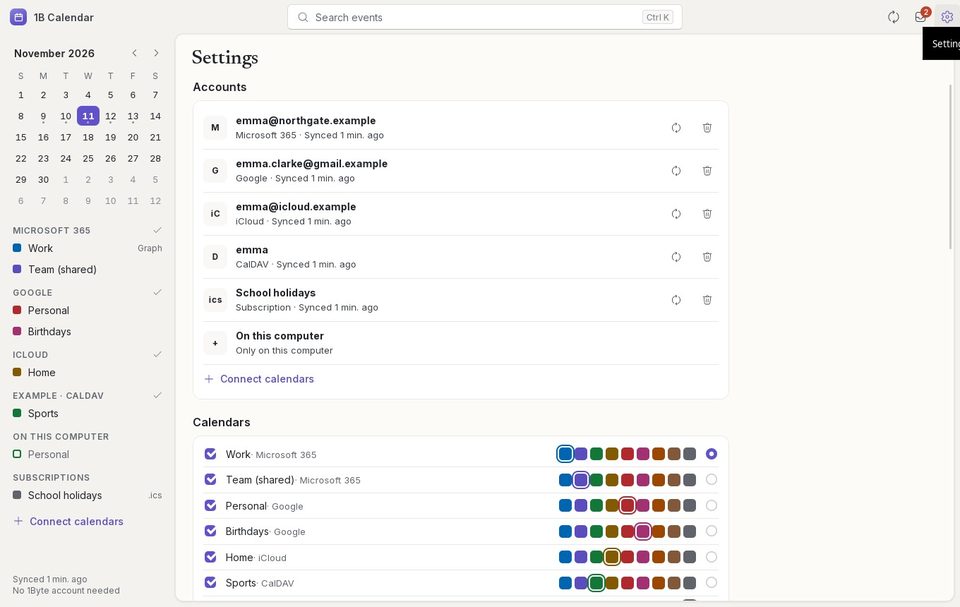
Conturi: starea fiecăruia, Sincronizează acum, Reconectează sau Conectează-te din nou și Elimină contul. Calendare: culoarea fiecărui calendar, dacă este afișat și Calendarul implicit pentru evenimente noi.
General: limba, ziua în care începe săptămâna, Săptămâna de lucru (lun–vin) sau Săptămâna întreagă, formatul orei, vizualizarea de pornire (Se deschide în), ora la care începe vizualizarea zilnică, durata și mementoul implicite, notificările și numerele săptămânilor.
Aspect: tema deschisă, întunecată sau a sistemului, Bara de titlu pe Linux și Redu animațiile.
Probleme și soluții
„Această copie nu se poate actualiza singură”
Copia nu a fost instalată dintr-un pachet 1Byte. Descarcă versiunea nouă de pe pagina 1B Calendar și instaleaz-o o dată; de atunci încolo se actualizează singură.
„Actualizarea nu a putut fi instalată”
Instalarea a fost anulată sau sistemul nu a permis-o (de exemplu, ai închis fereastra pentru parolă). Fă clic din nou pe Actualizează și repornește; dacă tot nu merge, descarcă versiunea nouă de pe pagina 1B Calendar.
Pentru 1B Calendar 0.1.1 pe Windows și Linux.