Kapitel 10 · Guide till 1B Calendar
Uppdateringar och inställningar
Nya versioner kommer inne i appen. Inget installeras förrän du säger till.
Uppdatera 1B Calendar
- Öppna Inställningar › Om och klicka på Sök efter uppdateringar. 1B Calendar söker också själv strax efter start och sedan en gång om dagen.
- Om det finns en ny version ser du vad som är nytt. Paketet laddas ned i bakgrunden.
- Klicka på Uppdatera och starta om. 1B Calendar installerar den och öppnas igen.
För att stoppa den automatiska kontrollen stänger du av Sök efter uppdateringar automatiskt under Inställningar › Om; du kan fortfarande söka manuellt när du vill.
Säker från grunden
Varje ny version är signerad av 1Byte Systems (Ed25519), och paketet kontrolleras – dess SHA-256 och dess storlek – innan det installeras. Om något inte stämmer installeras ingenting.
Windows installerar den nya versionen ovanpå den gamla. Med RPM och DEB ber systemet om ditt lösenord för att installera den. AppImage ersätter sig själv.
Kontrollen läser bara en fil från 1bytesystems.com och skickar inga av dina data; som vid alla anslutningar ser vår server din IP-adress och appens version.
Vad du kan ändra i Inställningar
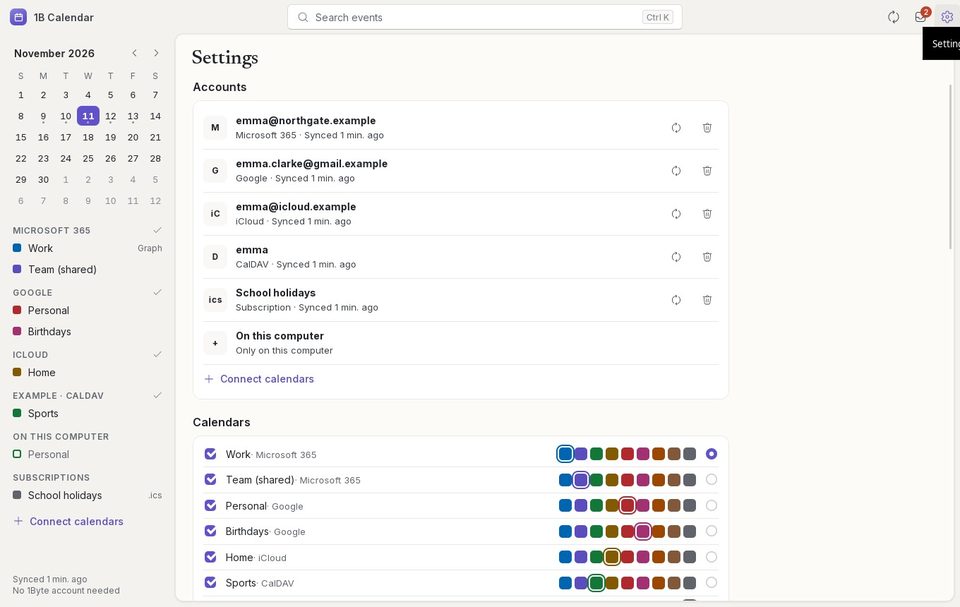
Konton: status för vart och ett, Synka nu, Anslut igen eller Logga in igen, och Ta bort konto. Kalendrar: varje kalenders färg, om den visas, och Standardkalender för nya händelser.
Allmänt: språk, vilken dag veckan börjar, Arbetsvecka (mån–fre) eller Hela veckan, tidsformat, vyn den Öppnas i, timmen då dagsvyn börjar, standardlängd och -påminnelse, aviseringar och veckonummer.
Utseende: ljust, mörkt eller systemets tema, Namnlist på Linux och Minska rörelse.
Problem och lösningar
”Den här kopian kan inte uppdatera sig själv”
Den kopian installerades inte från ett 1Byte-paket. Ladda ned den nya versionen från sidan för 1B Calendar och installera den en gång; därefter uppdaterar den sig själv.
”Det gick inte att installera uppdateringen”
Installationen avbröts eller systemet tillät den inte (till exempel om du stängde lösenordsfönstret). Klicka på Uppdatera och starta om igen; om det fortsätter att misslyckas laddar du ned den nya versionen från sidan för 1B Calendar.
För 1B Calendar 0.1.1 på Windows och Linux.