Chapitre 10 · Guide de 1B Calendar
Mises à jour et paramètres
Les nouvelles versions arrivent dans l’app. Rien n’est installé tant que vous ne l’avez pas décidé.
Mettre à jour 1B Calendar
- Ouvrez Paramètres › À propos et cliquez sur Rechercher des mises à jour. 1B Calendar vérifie aussi de lui-même peu après son démarrage, puis une fois par jour.
- S’il existe une nouvelle version, vous voyez ses nouveautés. Le paquet se télécharge en arrière-plan.
- Cliquez sur Mettre à jour et redémarrer. 1B Calendar l’installe et se rouvre.
Pour arrêter la recherche automatique, désactivez Rechercher les mises à jour automatiquement dans Paramètres › À propos ; vous pouvez toujours vérifier à la main quand vous voulez.
Sûr par conception
Chaque nouvelle version est signée par 1Byte Systems (Ed25519), et le paquet est vérifié — son SHA-256 et sa taille — avant d’être installé. Si quelque chose ne correspond pas, rien n’est installé.
Sous Windows, la nouvelle version s’installe par-dessus l’ancienne. Avec RPM et DEB, votre système vous demande votre mot de passe pour l’installer. L’AppImage se remplace lui-même.
La recherche lit seulement un fichier sur 1bytesystems.com et n’envoie aucune de vos données ; comme pour toute connexion, notre serveur voit votre adresse IP et la version de l’app.
Ce que vous pouvez changer dans Paramètres
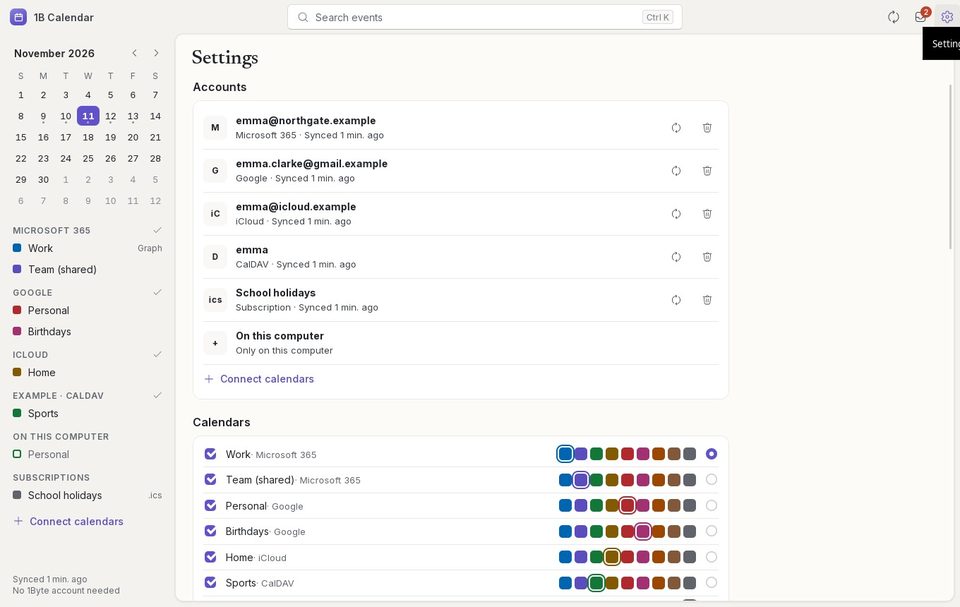
Comptes : l’état de chacun, Synchroniser, Reconnecter ou Se reconnecter, et Retirer le compte. Calendriers : l’encre de chaque calendrier, s’il est affiché, et le Calendrier par défaut des nouveaux événements.
Général : la langue, le jour où commence la semaine, Semaine de travail (lun–ven) ou Semaine complète, le format de l’heure, la vue d’ouverture (Ouvrir sur), l’heure de début de la vue jour, la durée et le rappel par défaut, les notifications et les numéros de semaine.
Apparence : thème clair, sombre ou celui du système, la Barre de titre sous Linux et Réduire les animations.
Problèmes et solutions
« Cette copie ne peut pas se mettre à jour seule »
Cette copie n’a pas été installée avec un paquet 1Byte. Téléchargez la nouvelle version depuis la page de 1B Calendar et installez-la une fois ; ensuite, elle se met à jour toute seule.
« Impossible d’installer la mise à jour »
L’installation a été annulée ou votre système ne l’a pas autorisée (par exemple, vous avez fermé la fenêtre du mot de passe). Cliquez de nouveau sur Mettre à jour et redémarrer ; si l’échec persiste, téléchargez la nouvelle version depuis la page de 1B Calendar.
Pour 1B Calendar 0.1.1 sous Windows et Linux.