Rozdział 10 · Przewodnik po 1B Calendar
Aktualizacje i ustawienia
Nowe wersje przychodzą w samej aplikacji. Nic nie zostanie zainstalowane, dopóki się na to nie zgodzisz.
Zaktualizuj 1B Calendar
- Otwórz Ustawienia › Informacje i kliknij Sprawdź aktualizacje. 1B Calendar sprawdza też sam, krótko po uruchomieniu, a potem raz dziennie.
- Jeśli jest nowa wersja, zobaczysz, co nowego. Pakiet pobiera się w tle.
- Kliknij Zaktualizuj i uruchom ponownie. 1B Calendar zainstaluje go i otworzy się ponownie.
Aby wyłączyć automatyczne sprawdzanie, wyłącz Sprawdzaj aktualizacje automatycznie w Ustawienia › Informacje; nadal możesz sprawdzać ręcznie, kiedy chcesz.
Bezpieczne z założenia
Każda nowa wersja jest podpisana przez 1Byte Systems (Ed25519), a pakiet jest sprawdzany — jego SHA-256 i rozmiar — przed instalacją. Jeśli coś się nie zgadza, nic nie zostanie zainstalowane.
Windows instaluje nową wersję na miejscu starej. Przy RPM i DEB system poprosi o hasło, aby ją zainstalować. AppImage zastępuje sam siebie.
Sprawdzanie tylko odczytuje jeden plik z 1bytesystems.com i nie wysyła żadnych Twoich danych; jak przy każdym połączeniu nasz serwer widzi Twój adres IP i wersję aplikacji.
Co możesz zmienić w Ustawieniach
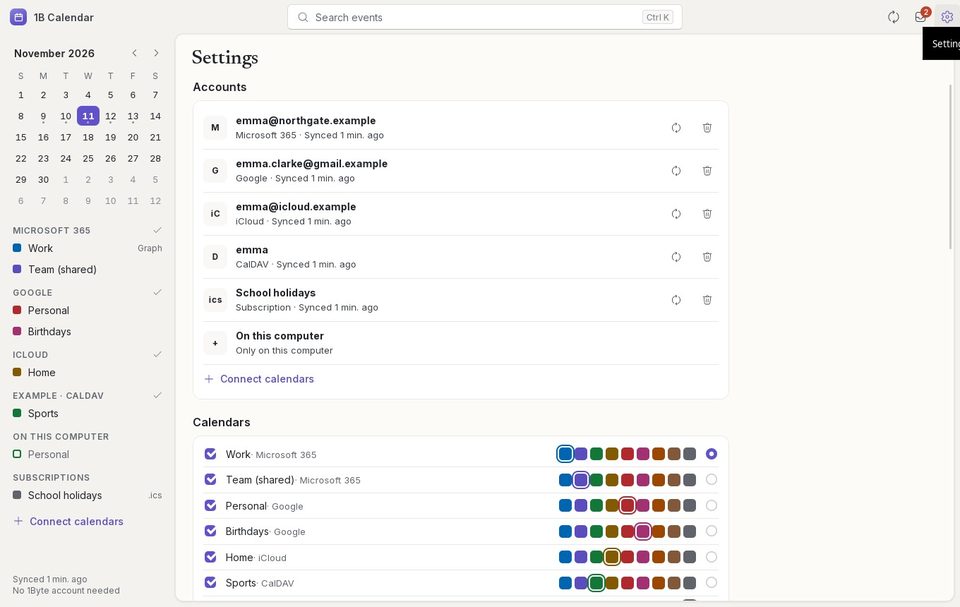
Konta: stan każdego z nich, Synchronizuj teraz, Połącz ponownie lub Zaloguj się ponownie oraz Usuń konto. Kalendarze: kolor każdego kalendarza, czy jest widoczny, i Domyślny kalendarz nowych wydarzeń.
Ogólne: język, dzień rozpoczęcia tygodnia, Tydzień roboczy (pon.–pt.) lub Cały tydzień, format godziny, widok startowy (Otwieraj w widoku), godzina początku widoku dnia, domyślny czas trwania i przypomnienie, powiadomienia i numery tygodni.
Wygląd: motyw jasny, ciemny lub systemowy, Pasek tytułu w Linuksie i Ogranicz ruch.
Problemy i rozwiązania
„Ta kopia nie może zaktualizować się sama”
Ta kopia nie została zainstalowana z pakietu 1Byte. Pobierz nową wersję ze strony 1B Calendar i zainstaluj ją raz; od tej pory będzie aktualizować się sama.
„Nie udało się zainstalować aktualizacji”
Instalacja została anulowana lub system na nią nie pozwolił (na przykład zamknąłeś okno hasła). Kliknij ponownie Zaktualizuj i uruchom ponownie; jeśli nadal się nie udaje, pobierz nową wersję ze strony 1B Calendar.
Dla 1B Calendar 0.1.1 na Windows i Linuksa.