Capítulo 10 · Guía de 1B Calendar
Actualizaciones y ajustes
Las versiones nuevas llegan dentro de la app. No se instala nada hasta que tú lo dices.
Actualizar 1B Calendar
- Abre Ajustes › Acerca de y pulsa Buscar actualizaciones. 1B Calendar también lo comprueba solo poco después de abrirse y luego una vez al día.
- Si hay una versión nueva, verás sus novedades. El paquete se descarga en segundo plano.
- Pulsa Actualizar y reiniciar. 1B Calendar la instala y se vuelve a abrir.
Para dejar de comprobarlo solo, apaga Buscar actualizaciones automáticamente en Ajustes › Acerca de; puedes seguir comprobándolo a mano cuando quieras.
Seguro por diseño
Cada versión nueva va firmada por 1Byte Systems (Ed25519), y el paquete se comprueba —su SHA-256 y su tamaño— antes de instalarse. Si algo no coincide, no se instala nada.
En Windows, la versión nueva se instala encima de la anterior. Con RPM y DEB, el sistema te pide tu contraseña para instalarla. El AppImage se sustituye a sí mismo.
La comprobación solo lee un fichero de 1bytesystems.com y no envía ningún dato tuyo; como en cualquier conexión, nuestro servidor ve tu dirección IP y la versión de la app.
Qué puedes cambiar en Ajustes
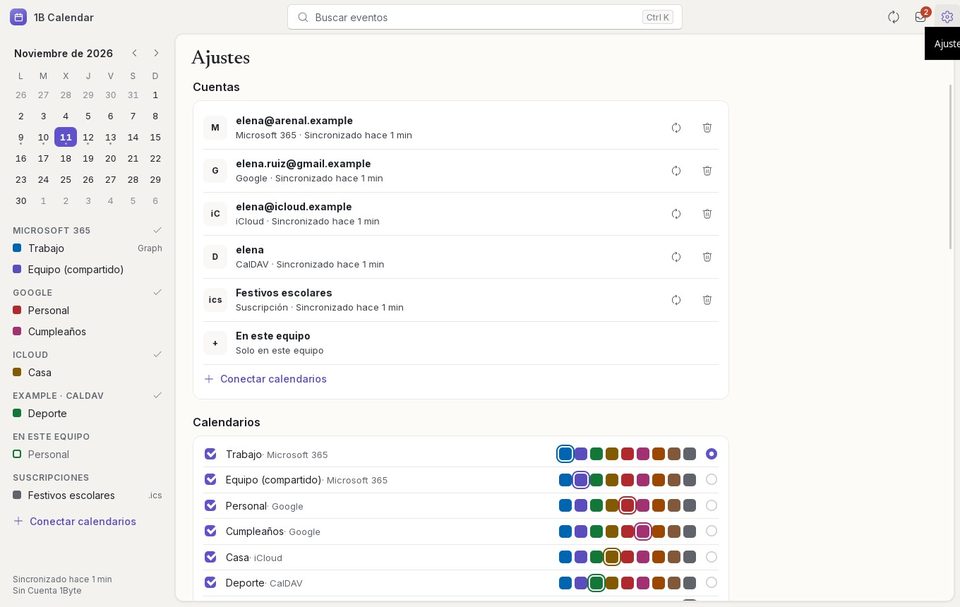
Cuentas: el estado de cada una, Sincronizar ahora, Volver a conectar o Volver a iniciar sesión, y Quitar cuenta. Calendarios: la tinta de cada calendario, si se muestra y el Calendario por defecto para eventos nuevos.
General: idioma, el día en que empieza la semana, Semana laboral (lun–vie) o Semana completa, formato de hora, la vista con la que Se abre en, la hora a la que empieza la vista de día, duración y aviso por defecto, avisos y números de semana.
Apariencia: tema claro, oscuro o el del sistema, la Barra de título en Linux y Reducir movimiento.
Problemas y soluciones
«Esta copia no puede actualizarse sola»
Esa copia no se instaló con un paquete de 1Byte. Descarga la versión nueva desde la página de 1B Calendar e instálala una vez; a partir de ahí se actualiza sola.
«No se pudo instalar la actualización»
La instalación se canceló o el sistema no la permitió (por ejemplo, cerraste la ventana de la contraseña). Pulsa otra vez Actualizar y reiniciar; si sigue fallando, descarga la versión nueva desde la página de 1B Calendar.
Para 1B Calendar 0.1.1 en Windows y Linux.