Capítulo 10 · Guia do 1B Calendar
Atualizações e configurações
As novas versões chegam dentro do app. Nada é instalado até você mandar.
Atualizar o 1B Calendar
- Abra Configurações › Sobre e clique em Verificar atualizações. O 1B Calendar também verifica sozinho pouco depois de abrir e depois uma vez por dia.
- Se houver uma nova versão, você vê as novidades. O pacote é baixado em segundo plano.
- Clique em Atualizar e reiniciar. O 1B Calendar instala a versão e abre de novo.
Para parar a verificação automática, desative Verificar atualizações automaticamente em Configurações › Sobre; você ainda pode verificar manualmente quando quiser.
Seguro desde a concepção
Cada nova versão é assinada pela 1Byte Systems (Ed25519), e o pacote é conferido — o SHA-256 e o tamanho — antes de ser instalado. Se algo não bater, nada é instalado.
No Windows, a nova versão é instalada por cima da antiga. Com RPM e DEB, o sistema pede a sua senha para instalar. O AppImage se substitui sozinho.
A verificação só lê um arquivo em 1bytesystems.com e não envia nenhum dado seu; como em qualquer conexão, nosso servidor vê o seu endereço IP e a versão do app.
O que você pode mudar em Configurações
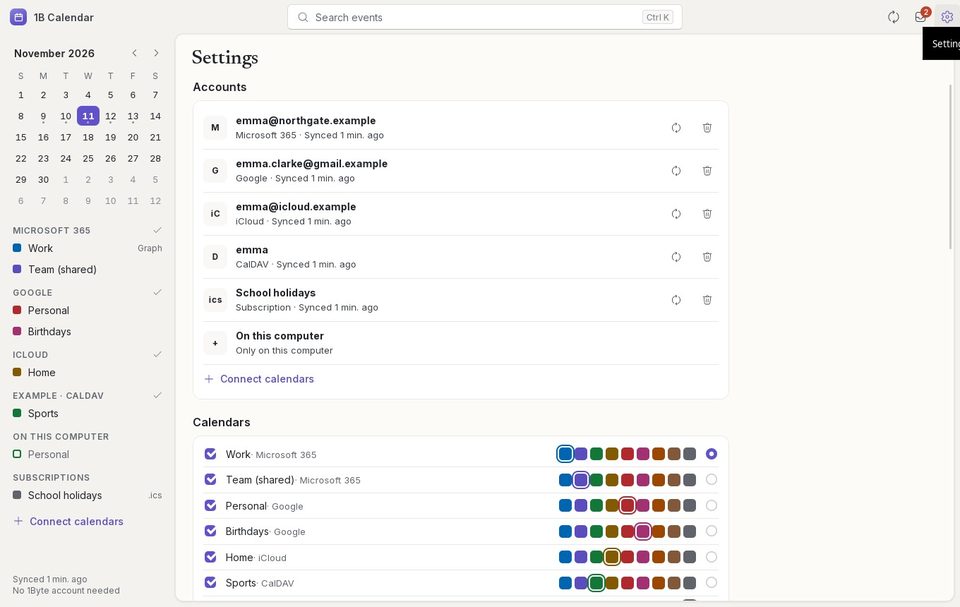
Contas: o estado de cada uma, Sincronizar agora, Reconectar ou Entrar de novo, e Remover conta. Calendários: a tinta de cada calendário, se ele aparece, e o Calendário padrão para novos eventos.
Geral: idioma, o dia em que a semana começa, Semana útil (seg–sex) ou Semana inteira, formato de hora, a visualização inicial (Abrir em), a hora em que começa a visualização de dia, duração e lembrete padrão, notificações e números das semanas.
Aparência: tema claro, escuro ou o do sistema, a Barra de título no Linux e Reduzir movimento.
Problemas e soluções
“Esta cópia não consegue se atualizar sozinha”
Essa cópia não foi instalada com um pacote da 1Byte. Baixe a nova versão na página do 1B Calendar e instale uma vez; a partir daí, ela se atualiza sozinha.
“Não foi possível instalar a atualização”
A instalação foi cancelada ou o sistema não permitiu (por exemplo, você fechou a janela da senha). Clique de novo em Atualizar e reiniciar; se continuar falhando, baixe a nova versão na página do 1B Calendar.
Para o 1B Calendar 0.1.1 no Windows e no Linux.