Kapitel 10 · Guide til 1B Calendar
Opdateringer og indstillinger
Nye versioner kommer inde i appen. Intet installeres, før du siger til.
Opdater 1B Calendar
- Åbn Indstillinger › Om, og klik på Søg efter opdateringer. 1B Calendar søger også selv kort efter start og derefter én gang om dagen.
- Hvis der er en ny version, ser du, hvad der er nyt. Pakken downloades i baggrunden.
- Klik på Opdater og genstart. 1B Calendar installerer den og åbner igen.
For at stoppe det automatiske tjek slår du Søg efter opdateringer automatisk fra under Indstillinger › Om; du kan stadig søge manuelt, når du vil.
Sikker fra starten
Hver ny version er signeret af 1Byte Systems (Ed25519), og pakken kontrolleres – dens SHA-256 og dens størrelse – før den installeres. Hvis noget ikke passer, installeres intet.
Windows installerer den nye version oven på den gamle. Med RPM og DEB beder dit system om din adgangskode for at installere den. AppImage erstatter sig selv.
Tjekket læser kun én fil fra 1bytesystems.com og sender ingen af dine data; som ved enhver forbindelse ser vores server din IP-adresse og appens version.
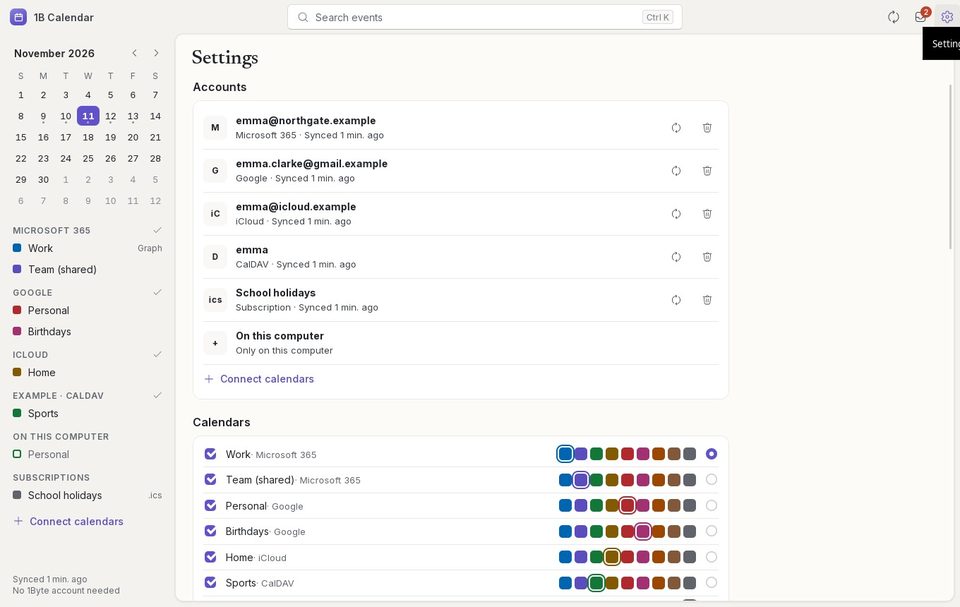
Hvad du kan ændre i Indstillinger
Konti: status for hver enkelt, Synkroniser nu, Forbind igen eller Log ind igen og Fjern konto. Kalendere: hver kalenders farve, om den vises, og Standardkalender til nye begivenheder.
Generelt: sprog, den dag ugen starter, Arbejdsuge (man–fre) eller Hele ugen, tidsformat, visningen den Åbner i, den time dagsvisningen starter, standardvarighed og -påmindelse, notifikationer og ugenumre.
Udseende: lyst, mørkt eller systemets tema, Titellinje på Linux og Reducer bevægelse.
Problemer og løsninger
»Denne kopi kan ikke opdatere sig selv«
Den kopi blev ikke installeret fra en 1Byte-pakke. Download den nye version fra siden for 1B Calendar, og installer den én gang; derefter opdaterer den sig selv.
»Kunne ikke installere opdateringen«
Installationen blev annulleret, eller dit system tillod den ikke (for eksempel hvis du lukkede adgangskodevinduet). Klik på Opdater og genstart igen; hvis det bliver ved med at mislykkes, så download den nye version fra siden for 1B Calendar.
Til 1B Calendar 0.1.1 på Windows og Linux.