Capitolul 6 · Ghidul 1B Dock
Widgeturi de desktop: adaugă, mută și configurează
Widgeturile stau pe desktopul KDE Plasma, sub toate ferestrele, pe o grilă. Vin cu 1B Dock 0.5 și versiunile următoare, pentru KDE Plasma 6 pe Wayland (încă nu pe Windows). Unele sunt incluse în 1B Dock; restul, mărimile mai mari și stilul Colorat țin de 1B Dock Pro, care vine în curând.
Pornește-le și adaugă widgeturi
- Deschide setările, mergi la Widgeturi de desktop și pornește Afișează widgeturi pe desktop.
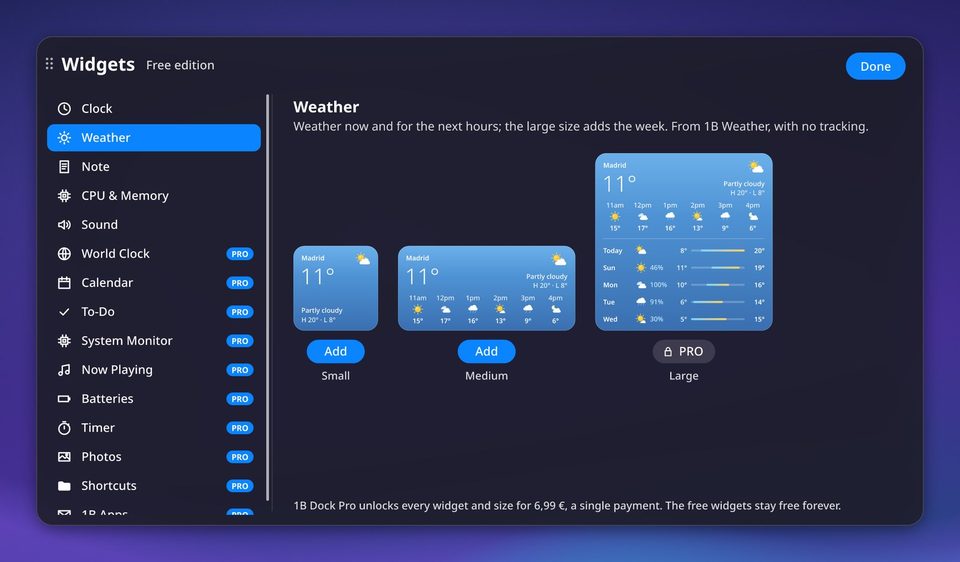
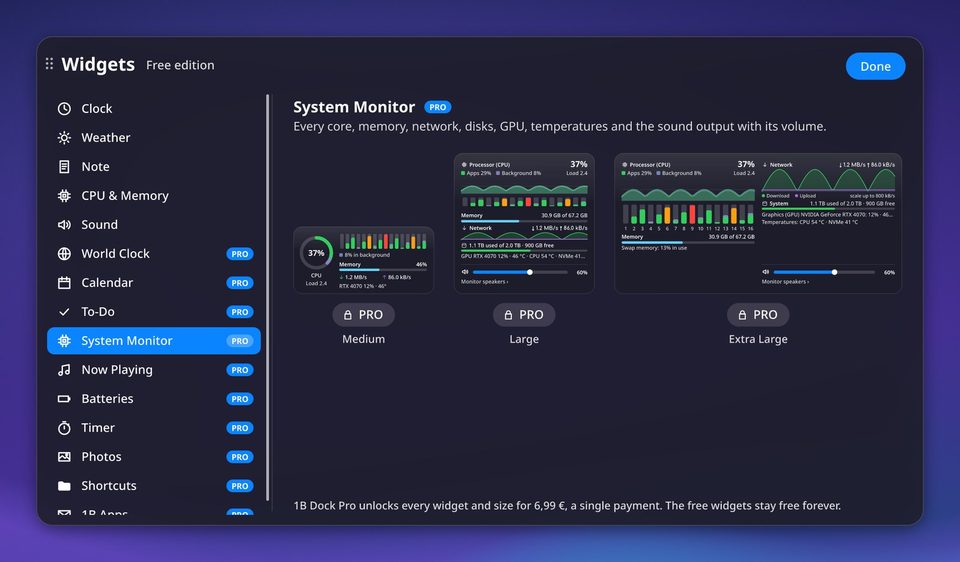
- Apasă Adaugă widgeturi…: galeria se deschide pe desktop. O poți deschide și din pictograma de widgeturi din bara de sus, cu Adaugă widgeturi… din meniul oricărei pictograme din dock sau cu clic dreapta pe un widget.
- Alege un widget din listă, uită-te la previzualizarea live a fiecărei dimensiuni și apasă Adaugă sub cea pe care o vrei (sau dă dublu clic pe previzualizare). Închide galeria cu Gata.
Ca să deschizi galeria de la tastatură, apasă Alege scurtătura…, caută „Widgeturi de desktop” și dă-i tastele dorite (Meta+W este deja Prezentarea generală din Plasma).
Mută, redimensionează și elimină
Trage un widget cu mouse-ul: se ridică de pe desktop și, când îi dai drumul, se fixează în cel mai apropiat loc liber de pe grilă. Trage-l pe alt ecran ca să-l muți acolo; fiecare widget își ține minte ecranul, chiar dacă îl deconectezi o vreme.
Clic dreapta pe un widget deschide meniul lui: opțiunile proprii, dimensiunile (Mic, Mediu, Mare sau Foarte mare, în funcție de widget), Mută pe ecranul când ai mai multe ecrane, Editează widgeturile, Adaugă widgeturi…, Setările widgeturilor… și Elimină widgetul.
Editează widgeturile arată grila și un „−” pe fiecare widget, ca să-l elimini dintr-un clic; termină cu Termină editarea. Notele sunt excepția de la dimensiunile fixe: trage de colțul sau de marginile lor ca să le faci exact cât de mari vrei.
Stil și comportament
În Widgeturi de desktop › Aspect, alege Stil: Sticlă (translucid, ca bara de sus), Opac sau Colorat (cu culoarea ta de accent).
Cu Păstrează-le la „Arată desktopul”, Meta+D ascunde ferestrele, iar widgeturile rămân, ca dock-ul. Cu Pauză când o fereastră le acoperă, widgeturile aflate sub o fereastră maximizată sau pe tot ecranul nu se mai desenează și nu folosesc deloc procesorul.
Stilul Colorat vine cu 1B Dock Pro.
Ceas, ceas mondial, calendar și vreme
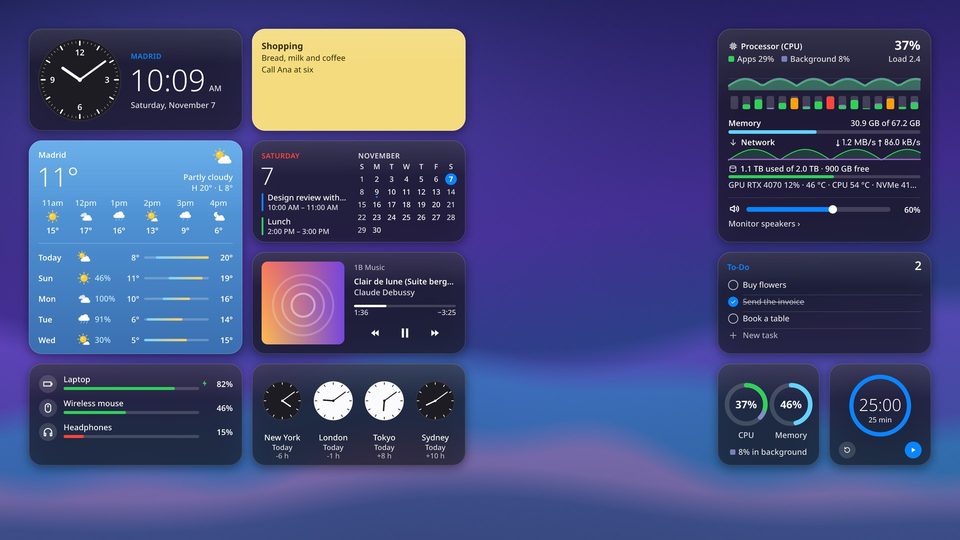
Ceas: la dimensiunea mică alege Analogic sau Digital; la ambele dimensiuni poți porni Afișează secundele. Dimensiunea medie adaugă ora cu cifre mari și data.
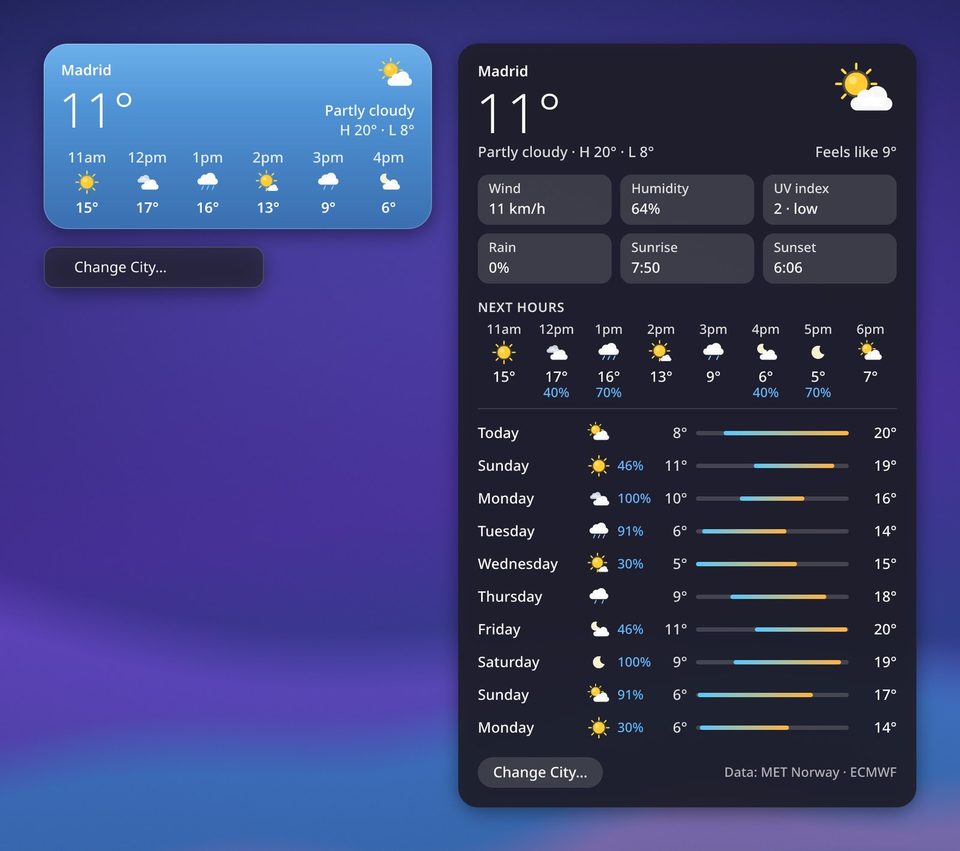
Vreme: dă clic pe el ca să-i deschizi panoul de detalii, cu temperatura resimțită, vântul, umiditatea, indicele UV, ploaia, răsăritul și apusul, orele următoare și până la zece zile. Schimbă orașul… se află în acel panou și în meniul widgetului. Datele vin de la serverul 1B Weather, fără urmărire.
Ceas mondial arată orașele pe care le alegi cu Alege orașele…, cu un cadran de zi sau de noapte și diferența de oră. Calendar arată luna, cu zilele tale ocupate marcate, și evenimentele următoare din calendarele pe care le adaugi cu Calendare… (aceleași calendare iCal ca în bara de sus).
Vremea mare, ceasul mondial și calendarul vin cu 1B Dock Pro.
Note și liste de sarcini
Dă clic pe o Notă și scrie. Scrie „- [ ]” la începutul unui rând pentru o casetă pe care o poți bifa sau folosește Adaugă casetă; listele continuă singure când apeși Enter. Cât scrii, apare treptat o bară mică cu B, I, U și abc (sau Ctrl+B, Ctrl+I și Ctrl+U), plus „+” ca să adaugi altă notă alături și coșul de gunoi ca s-o ștergi (Anulează o aduce înapoi timp de câteva secunde).
Copierea și lipirea funcționează ca în orice editor: Ctrl+C, Ctrl+X, Ctrl+V, Ctrl+A și Ctrl+Z, dar și Shift+Insert și Ctrl+Insert, iar butonul din mijloc lipește textul selectat. Textul formatat lipit dintr-o pagină web își păstrează aldinele și cursivele. Notele lungi se derulează cu rotița mouse-ului sau cu bara subțire de derulare.
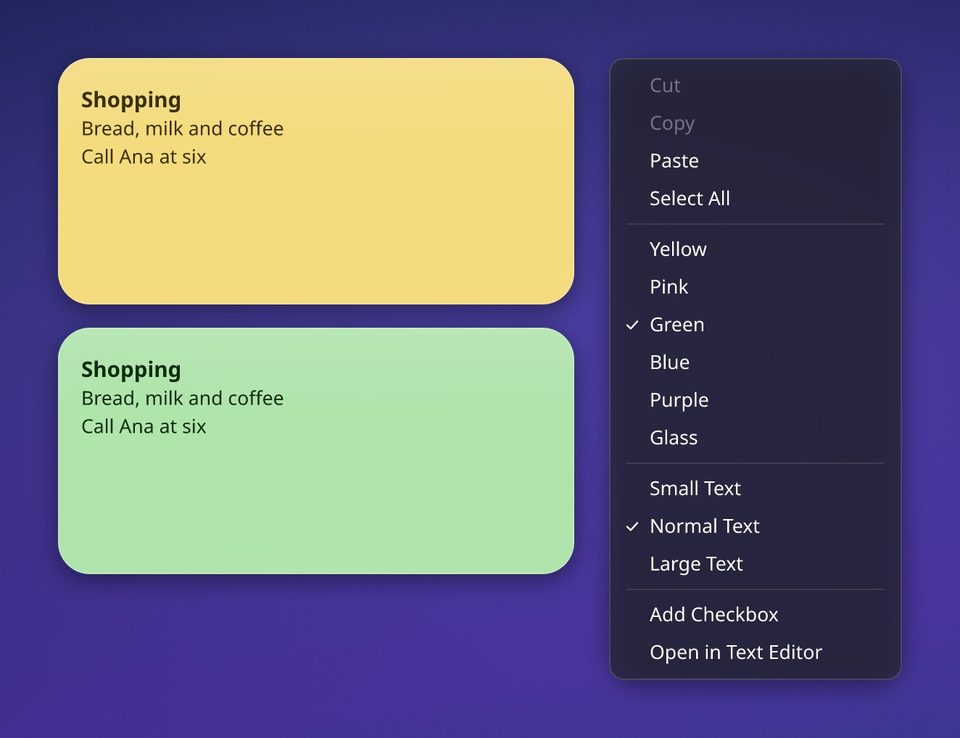
Meniul unei note are culorile (Galben, Roz, Verde, Albastru, Mov sau Sticlă), mărimea textului și Deschide în editorul de text. Fiecare notă este un fișier Markdown obișnuit în ~/.local/share/1bdock/notes sau în Dosarul notelor pe care îl alegi în setări.
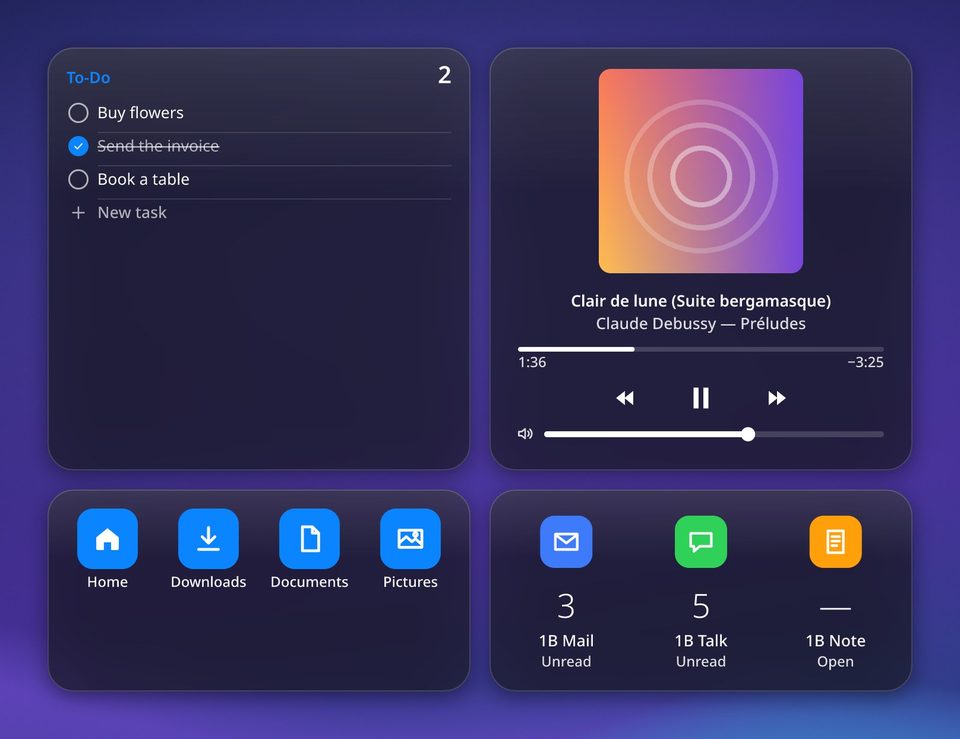
Sarcini este o listă pe care o bifezi pe desktop: dă clic pe Sarcină nouă ca să adaugi una, bifeaz-o când e gata și folosește Șterge cele finalizate din meniul ei. Și ea este un fișier Markdown, lângă notele tale.
Două note sunt incluse la dimensiunile mică și medie. Mai multe note, dimensiunea mare și lista de sarcini vin cu 1B Dock Pro.
Procesor, memorie, placă video și monitorul sistemului
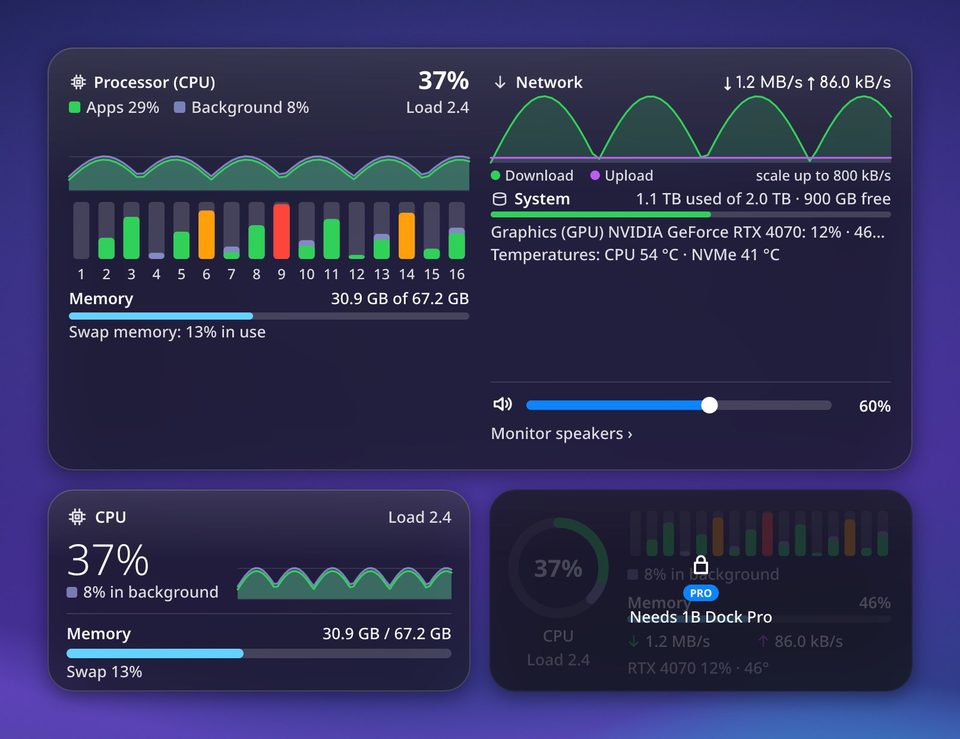
Procesor și memorie arată două inele: cât de ocupat este procesorul și câtă memorie se folosește. Dimensiunea medie adaugă un istoric scurt și memoria swap.
În fundal înseamnă munca pe care sistemul sau un program a marcat-o ca având prioritate scăzută, cum ar fi indexarea fișierelor, o copie de rezervă sau o compilare lungă. Se dă la o parte imediat ce aplicațiile tale au nevoie de procesor, așa că o valoare mare acolo nu e o problemă: widgetul o arată separat, într-o culoare estompată, iar dimensiunea mică spune cât rulează în fundal în loc să se facă roșie.
Monitor de sistem adaugă fiecare nucleu, memoria, rețeaua, discurile, placa video și temperaturile, scrise ca să le înțeleagă oricine; ține mouse-ul deasupra unei părți ca să vezi detaliile. Jos arată ieșirea de sunet cu volumul ei: dă clic pe numele ieșirii ca să treci la alta.
Placă video arată placa video: dimensiunea mică afișează utilizarea și temperatura, cea medie adaugă istoricul utilizării și Memorie video, iar cea mare adaugă consumul, frecvența și programele care o folosesc, cu memoria lor video. Dacă ai mai multe plăci video, alege-o pe cea dorită din meniu. Monitorul sistemului are și el o secțiune pentru placa video. Dacă placa este în repaus pentru economie de energie sau driverul nu raportează utilizarea, widgetul spune asta în loc să arate zerouri.
Monitorul sistemului și widgetul Placă video vin cu 1B Dock Pro.
Sunet, muzică și celelalte widgeturi
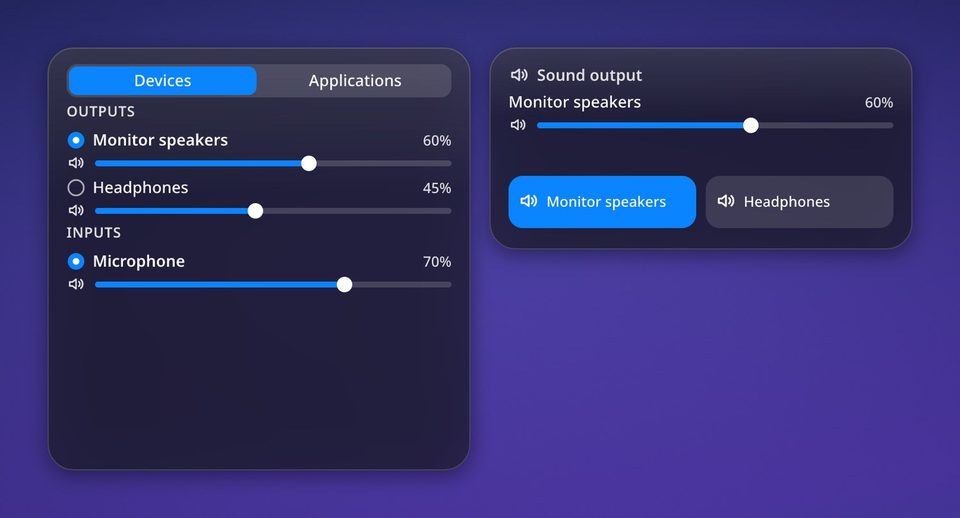
Sunet: dimensiunea mică are volumul și oprirea sunetului. Cea medie schimbă ieșirea dintr-un clic; cea mare are filele Dispozitive și Aplicații, cu ieșirile, intrările și volumul fiecărei aplicații. Permite peste 100% se află în meniul lui.
Se redă arată coperta, progresul și comenzile aplicației care redă muzică, dacă acceptă comenzile media ale sistemului. Baterii arată nivelul bateriei laptopului, mouse-ului, tastaturii, telefonului și căștilor Bluetooth. Cronometru face numărătoare inversă cu durate gata făcute de 1, 5, 15, 25 și 45 de minute, te anunță printr-o notificare și continuă și după o repornire.
Fotografii arată o prezentare cu fotografiile dintr-un dosar (Dosar de fotografii… și Fotografia următoare în meniul lui; cât de des se schimbă alegi în setări). Scurtături îți deschide dosarele și aplicațiile din dock. Aplicații 1B arată e-mailurile necitite din 1B Mail și mesajele din 1B Talk și deschide 1B Note.
Sunetul mic este inclus; schimbarea ieșirii, dispozitivele și aplicațiile, precum și restul widgeturilor din această secțiune vin cu 1B Dock Pro.
1B Dock Pro și licența ta
Ceasul, vremea, două note, note fixate din 1B Note și Procesor și memorie, la dimensiunile mică și medie, plus sunetul mic vin cu 1B Dock și rămân așa. 1B Dock Pro adaugă toate celelalte widgeturi, dimensiunile mare și foarte mare, mai multe note și stilul Colorat, pentru 6,99 € într-o singură plată. Magazinul nu este încă deschis, așa că deocamdată nu se poate cumpăra.
Când ai o licență, deschide setările › Widgeturi de desktop › 1B Dock Pro, lipește-o în Licență și apasă Activează. Se verifică pe calculatorul tău, fără conexiune la internet, și se salvează în ~/.config/1bdock/license.txt.
Fără Pro nu se șterge nimic din ce ai adăugat: widgeturile Pro apar estompate cu 1B Dock Pro · În curând cât timp magazinul nu e deschis și revin imediat ce o licență e activă. Dockul și bara de sus funcționează la fel cu sau fără Pro.
Pentru 1B Dock 0.4 pe KDE Plasma 6 (Wayland) și Windows 10 și 11.