Capitolul 4 · Ghidul 1B Dock
Ascundere și ferestre: ascundere automată, previzualizări și bara de activități
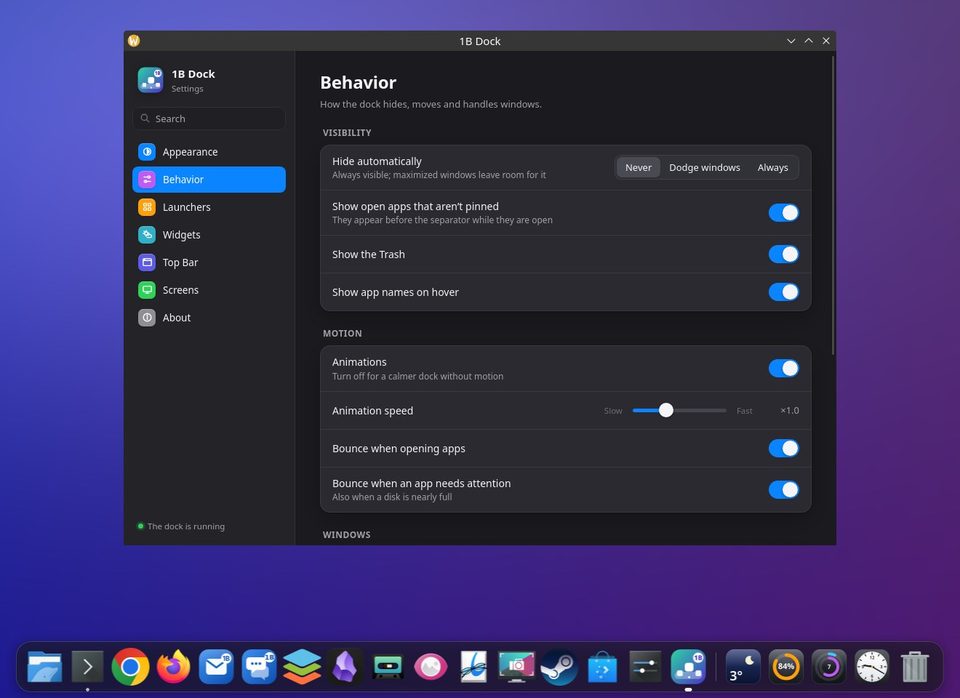
În Comportament decizi când apare dock-ul și cum se poartă cu ferestrele tale.
Vizibil sau ascuns
Ascunde automat are trei opțiuni. Niciodată: Mereu vizibil; ferestrele maximizate îi lasă loc. Evită ferestrele: Se ascunde doar când o fereastră îl acoperă. Întotdeauna: Se ascunde când indicatorul pleacă; atingeți marginea ecranului pentru a-l afișa.
Previzualizări ale ferestrelor
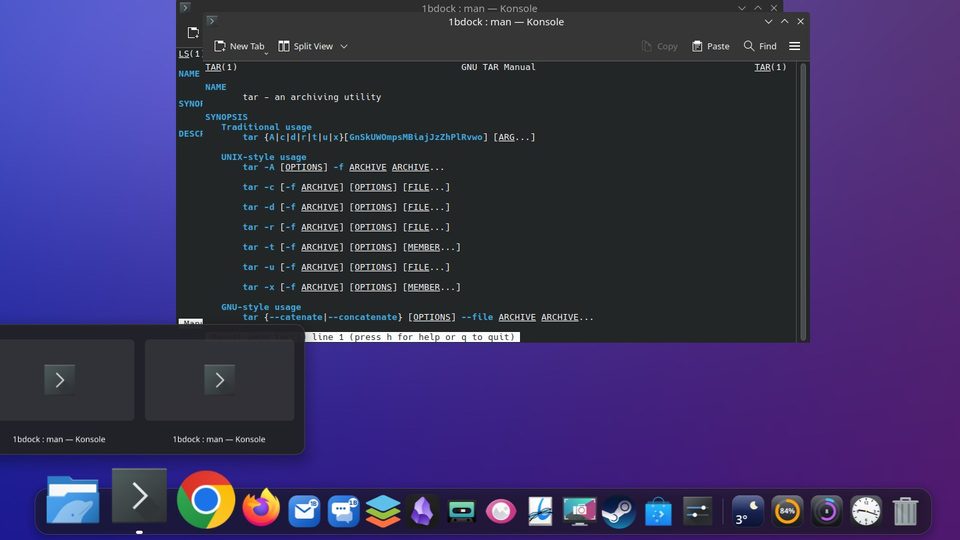
Cu Previzualizări ale ferestrelor pornit, dacă te oprești pe o aplicație cu ferestre deschise apar miniaturi în timp real. Dă clic pe una ca s-o aduci în față, sau închide-o cu ×. Dimensiunea previzualizării și Întârziere înainte de afișare le ajustează.
Minimizare în dock (KDE)
Pe KDE, ferestrele se strâng în pictograma lor. Efect de minimizare oferă Duh sau Scalare; e o setare KWin, deci se aplică tuturor ferestrelor.
Bara de activități Windows
Pe Windows, Ascunde bara de activități Windows lasă dock-ul să-i ia locul. Tasta Windows și Start funcționează în continuare, iar bara de activități revine când dock-ul se închide, se închide neașteptat sau e dezinstalat. Din dock: clic dreapta și Afișează bara de activități Windows sau Ascunde bara de activități Windows.
Rezervă spațiul dock-ului face ca ferestrele maximizate să se oprească deasupra dock-ului în loc să intre sub el.
Pe ce ecran
În Ecrane, alege ecranul dock-ului. Ecran principal urmează ecranul principal setat în configurarea ecranelor din KDE.
Pentru 1B Dock 0.4 pe KDE Plasma 6 (Wayland) și Windows 10 și 11.