Capitolul 8 · Ghidul 1B Dock
Calendarul și centrul de control din bara de sus
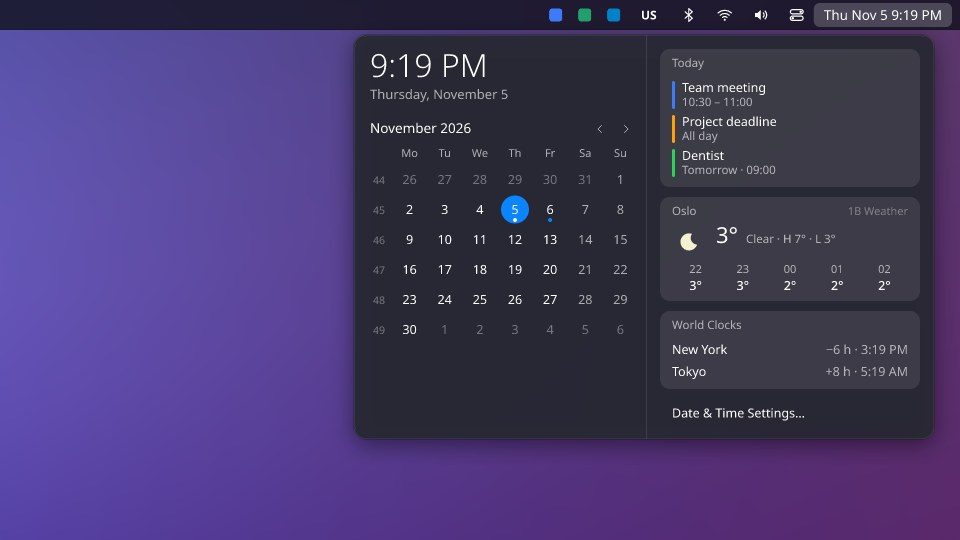
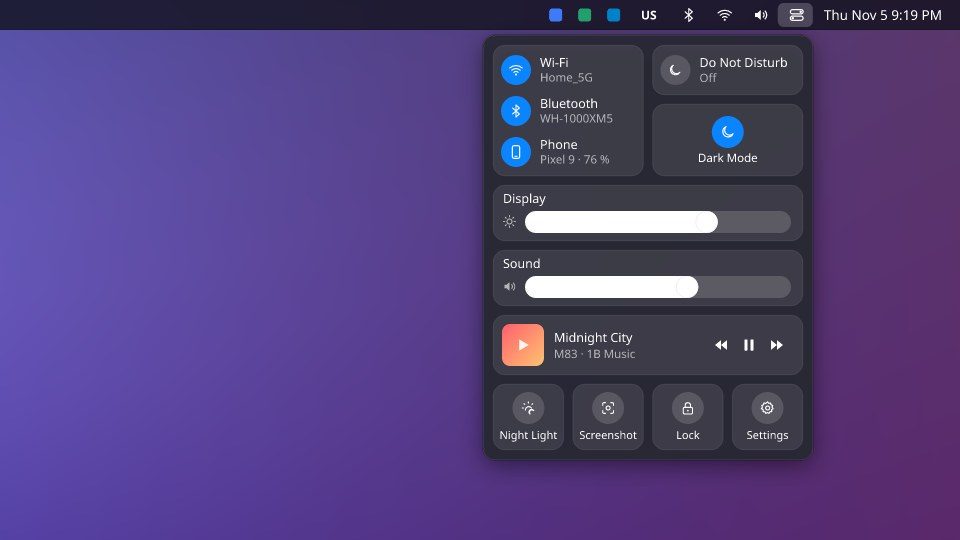
Dă clic pe ceas pentru calendar și pe pictograma cu două comutatoare de lângă el pentru centrul de control.
Calendarul
Arată ora și data, luna cu numerele săptămânilor și săgeți pentru navigare, Azi și Mâine din calendarele tale, vremea oră cu oră pentru orașul widgetului vremii și Ceasuri din lume. Setări pentru dată și oră… deschide setările sistemului.
Adăugarea calendarelor tale
Sunt citite direct de pe acest computer: nimic nu trece prin 1Byte.
- Obține linkul privat (.ics) al calendarului tău: pașii pentru Google Calendar, Outlook și iCloud sunt mai jos.
- Lipește-l în setările 1B Dock, la Bara de sus › Linkuri de calendar (.ics). Câte un link pe rând.
- Evenimentele de azi și de mâine apar în calendar în câteva minute.
Google Calendar
Cu un cont de serviciu sau de la școală, este posibil ca administratorul să fi dezactivat această opțiune.
- Pe un computer, deschide calendar.google.com și dă clic pe rotița din dreapta sus › Setări.
- În coloana din stânga, la Setări pentru calendarele mele, dă clic pe calendarul tău (numele lui).
- Derulează aproape până la final, la Integrați calendarul.
- La Adresa secretă în format iCal, dă clic pe ochi ca să vezi adresa și pe pictograma de lângă ca s-o copiezi. Se termină în basic.ics.
- Lipește-l în setările 1B Dock, la Bara de sus › Linkuri de calendar (.ics). Câte un link pe rând.
- Pentru sărbători sau alte calendare, repetă pentru fiecare: câte un link pe rând. Le găsești la Setări pentru alte calendare; calendarele de sărbători au doar Adresă publică în format iCal, iar aceasta e bună.
Este secretă: oricine o are îți poate vedea calendarul. Dacă ajunge la alții, dă clic pe Resetați în același ecran.
Outlook.com și Microsoft 365
Cu un cont de serviciu sau de la școală, este posibil ca administratorul să fi dezactivat această opțiune.
- În Outlook pe web (outlook.com sau Microsoft 365), deschide calendarul și dă clic pe Setări (rotița din dreapta sus) › Calendare partajate.
- La Publicați un calendar, alege calendarul și Poate vizualiza toate detaliile, apoi dă clic pe Publicați.
- Copiază link ICS (se termină în .ics), nu link HTML.
- Lipește-l în setările 1B Dock, la Bara de sus › Linkuri de calendar (.ics). Câte un link pe rând.
iCloud (iPhone, iPad și Mac)
- Pe iPhone sau iPad: în Calendar, atinge Calendare, apoi butonul informații (i) de lângă calendar.
- Activează Calendar public și atinge Partajați linkul ca să copiezi linkul.
- Pe Mac: în Calendar, dă clic pe butonul de partajare de lângă calendar și bifează Calendar public. Pe icloud.com: partajează calendarul, fă-l public și selectează Copiați.
- Lipește-l în setările 1B Dock, la Bara de sus › Linkuri de calendar (.ics). Câte un link pe rând. Începe cu webcal://; 1B Dock îl acceptă.
Acest link este PUBLIC: oricine îl are poate vedea calendarul. Ca să nu-l mai partajezi, dezactivează Calendar public.
Ceasuri din lume
În Ceasuri din lume, scrie până la patru fusuri orare separate prin virgule, de exemplu Europe/Tallinn, America/New_York. Fiecare arată ora sa și diferența față de a ta.
Centrul de control
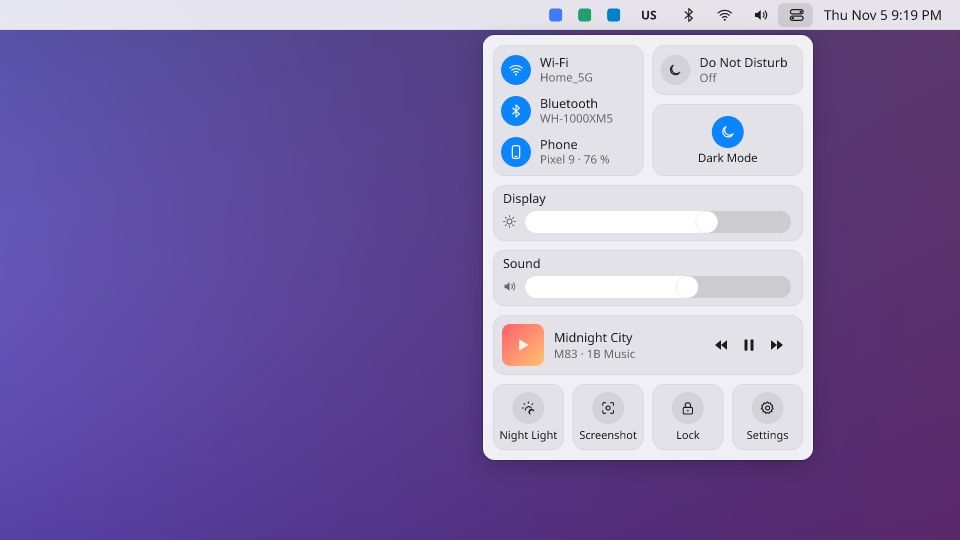
Wi-Fi, Bluetooth și Telefon prin KDE Connect; Nu deranja și Mod întunecat; un glisor Ecran pentru fiecare ecran; Sunet; ce se aude, cu anterior, pauză și următor; și butoane rapide pentru Lumină de noapte, Captură, Blochează și Setări.
Mod întunecat apare doar când sistemul are o pereche de scheme de culori deschisă și întunecată.
Pentru 1B Dock 0.4 pe KDE Plasma 6 (Wayland) și Windows 10 și 11.