Kapitel 6 · Guide till 1B Talk
Personer, inbjudningar och flera företag
Bara personer med en inbjudan kan komma in. Administratörer bjuder in; alla kan lägga till sin egen andra dator.
Bjud in en kollega
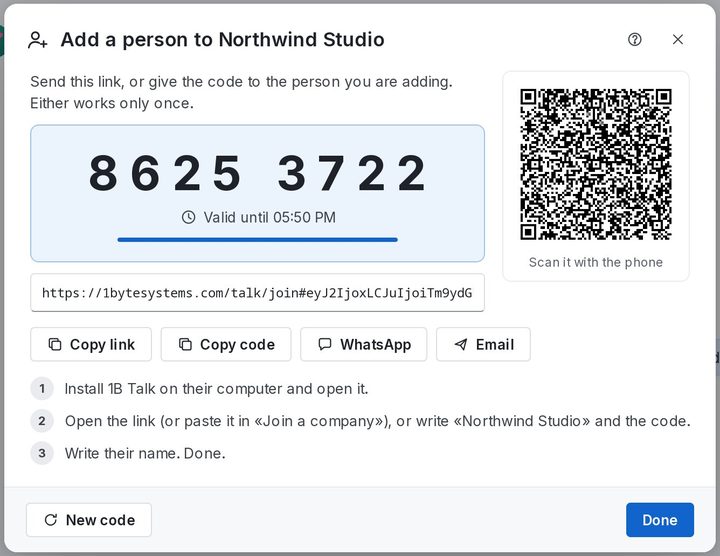
Koden och länken fungerar bara en gång och går ut. Ingen kan gå med utan dem. Väntande koder listas under Inställningar › Företag och ankare, där du kan välja Återkalla kod.
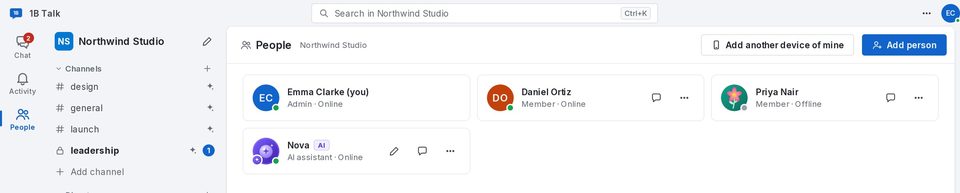
- Klicka på Lägg till person längst ned i kanallistan (eller under Personer).
- Skriv Personens namn, välj Roll (Medlem eller Administratör) och hur länge inbjudan är Giltig i.
- Klicka på Skapa inbjudan. Skicka Inbjudningslänk via WhatsApp eller e-post med knapparna, låt personen skanna QR-koden eller ge hen koden.
- Personen installerar 1B Talk, öppnar länken (eller skriver koden) och är med.
Lägg till en annan dator du har
Under Inställningar › Allmänt visar Lägg till en annan enhet jag har › Lägg till… en QR-kod och en länk. Öppna den på din andra dator så kommer den in som du, med dina konversationer. Låt den här datorn vara på en stund så att konversationerna når den nya.
Personer, enheter och att ta bort någon
Personer listar alla i företaget med deras roll och om de är online. En administratör kan välja Ta bort från företaget: personen slutar ta emot meddelanden på alla sina enheter på en gång, och det hen har skrivit finns kvar. Om någon har gått med två gånger av misstag slår Dubblett? Rätta ihop dem.
Inställningar › Företag och ankare visar Företagets enheter; Ta bort enhet kopplar bort en borttappad eller gammal dator.
Flera företag
Med Gå med i ett annat företag kan du vara med i flera företag från samma program; deras ikoner visas högst upp i fältet till vänster. Varje företag hålls helt åtskilt: eget ankare, egna personer och egen AI. Ingen i ett företag ser något av det andra.
Lämna vid ett företag under Inställningar › Företag och ankare tar bara bort det från den här datorn; företaget och dess meddelanden finns kvar som de är.
För 1B Talk 0.3.10 på Windows och Linux.