Chapitre 6 · Guide de 1B Talk
Personnes, invitations et plusieurs entreprises
Seules les personnes invitées peuvent entrer. Les administrateurs invitent ; chacun peut ajouter son propre autre ordinateur.
Inviter un collègue
Le code et le lien ne servent qu'une fois et expirent. Personne ne peut rejoindre sans eux. Les codes en attente sont listés dans Paramètres › Entreprises et ancres, où vous pouvez utiliser Annuler le code.
- Cliquez sur Ajouter une personne en bas de la liste des canaux (ou dans Personnes).
- Écrivez le Nom de la personne, choisissez le Rôle (Membre ou Admin) et la durée sous Valable pendant.
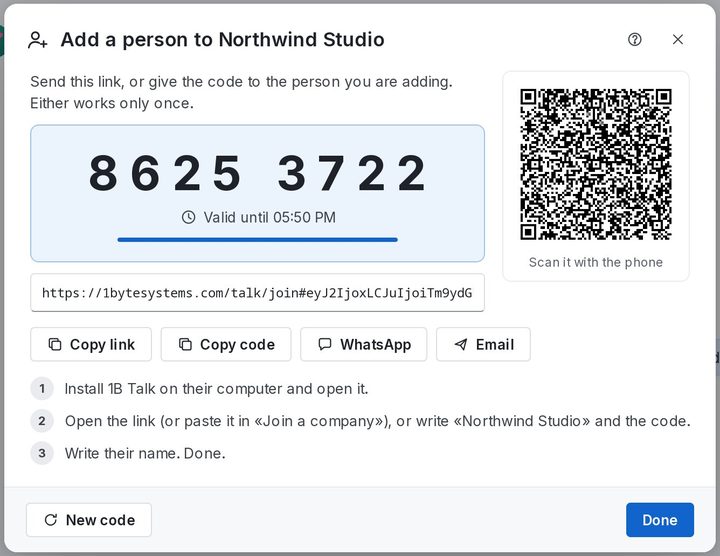
- Cliquez sur Créer l'invitation. Envoyez le Lien d'invitation par WhatsApp ou par e-mail avec les boutons, faites scanner le QR ou donnez le code.
- La personne installe 1B Talk, ouvre le lien (ou saisit le code) et la voilà dedans.
Ajouter un autre de vos ordinateurs
Dans Paramètres › Général, Ajouter un autre de mes appareils › Ajouter… affiche un QR et un lien. Ouvrez-le sur votre autre ordinateur : il entre en votre nom, avec vos conversations. Laissez cet ordinateur allumé un moment pour que les conversations arrivent sur le nouveau.
Personnes, appareils et retirer quelqu’un
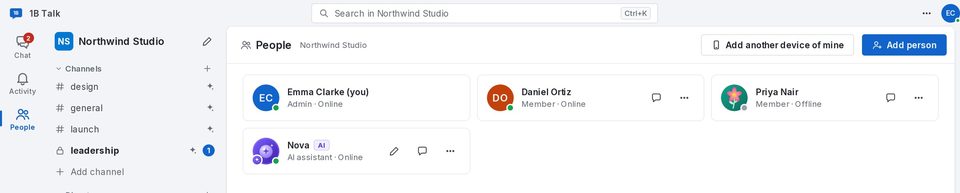
Personnes liste toute l’entreprise avec le rôle de chacun et s’il est en ligne. Un administrateur peut utiliser Retirer de l’entreprise : la personne cesse de recevoir des messages sur tous ses appareils à la fois et ce qu’elle a écrit reste. Si quelqu’un est entré deux fois par erreur, Doublon ? Corriger fusionne les deux.
Paramètres › Entreprises et ancres affiche les Appareils de l'entreprise ; Retirer l'appareil déconnecte un ordinateur perdu ou ancien.
Plusieurs entreprises
Avec Rejoindre une autre entreprise, vous pouvez être dans plusieurs entreprises depuis le même programme ; leurs icônes apparaissent en haut de la barre de gauche. Chaque entreprise reste totalement à part : sa propre ancre, ses propres personnes et sa propre IA. Personne dans une entreprise ne voit quoi que ce soit de l’autre.
Quitter à côté d’une entreprise dans Paramètres › Entreprises et ancres la retire de cet ordinateur seulement ; l’entreprise et ses messages restent tels quels.
Pour 1B Talk 0.3.10 sous Windows et Linux.