第 6 章 · 1B Talk 指南
成員、邀請與多家公司
只有收到邀請的人才能加入。管理員負責邀請;任何人都可以新增自己的另一台電腦。
邀請同事
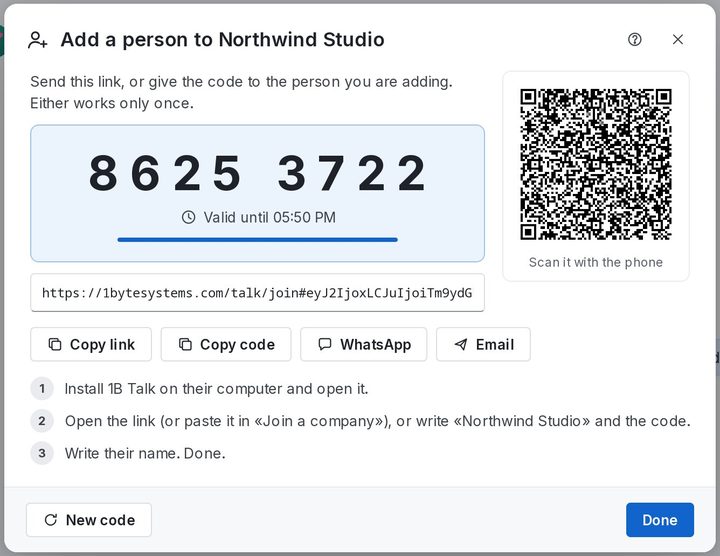
代碼和連結僅可使用一次並會過期。沒有它們任何人都無法加入。 尚未使用的代碼會列在 設定 › 公司與錨點 中,你可以在那裡 作廢代碼。
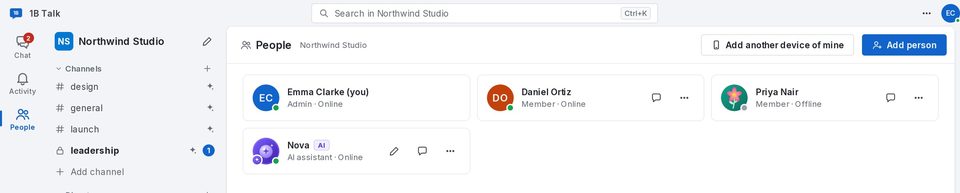
- 按一下頻道清單底部(或 成員 中)的 新增成員。
- 填寫 姓名,選擇 角色(成員 或 管理員)以及 有效期。
- 按一下 建立邀請。用按鈕透過 WhatsApp 或電子郵件傳送 邀請連結、讓對方掃描 QR Code,或把代碼告訴對方。
- 對方安裝 1B Talk、開啟連結(或輸入代碼)就加入了。
新增你的另一台電腦
在 設定 › 一般 中,新增我的另一台裝置 › 新增… 會顯示 QR Code 和連結。在另一台電腦上開啟它,就會以你的身分加入,並帶上你的對話。請讓這台電腦保持開機一下子,讓對話傳到新電腦上。
成員、裝置與移除成員
成員 會列出公司裡的每個人,以及他們的角色和是否在線上。管理員可以選擇 從公司移除:此人的所有裝置會同時停止接收訊息,而他寫過的內容會保留。如果有人不小心加入了兩次,重複?修正 可以將他們合併。
設定 › 公司與錨點 會顯示 公司的裝置;移除裝置 可以中斷遺失或舊電腦的連線。
多家公司
透過 加入其他公司,你可以在同一個程式中加入多家公司;它們的圖示會出現在左側欄上方。每家公司都完全分開:各自的錨點、各自的成員、各自的 AI。一家公司的人看不到另一家公司的任何內容。
在 設定 › 公司與錨點 中,公司旁的 退出 只會將它從這台電腦上移除;公司和它的訊息維持不變。
適用於 Windows 與 Linux 版 1B Talk 0.3.10。