第 6 章 · 1B Talk 指南
成员、邀请和多个公司
只有收到邀请的人才能加入。管理员负责邀请;任何人都可以添加自己的另一台电脑。
邀请同事
代码和链接仅可使用一次并会过期。没有它们任何人都无法加入。 尚未使用的代码列在 设置 › 公司和锚点 中,你可以在那里 作废代码。
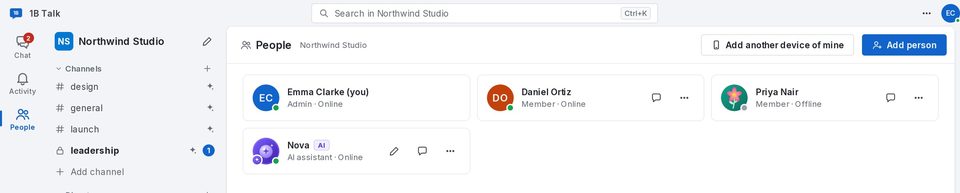
- 点击频道列表底部(或 成员 中)的 添加成员。
- 填写 姓名,选择 角色(成员 或 管理员)以及 有效期。
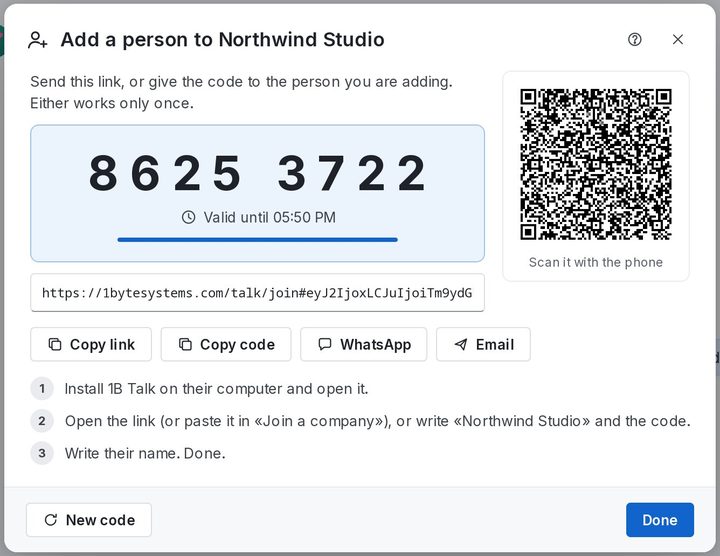
- 点击 创建邀请。用按钮通过 WhatsApp 或邮件发送 邀请链接,让对方扫描二维码,或者把代码告诉对方。
- 对方安装 1B Talk,打开链接(或输入代码)就加入了。
添加你的另一台电脑
在 设置 › 常规 中,添加我的另一台设备 › 添加… 会显示一个二维码和一个链接。在另一台电脑上打开它,就会以你的身份加入,并带上你的对话。请让这台电脑保持开机一会儿,让对话传到新电脑上。
成员、设备和移除成员
成员 列出公司里的所有人,以及他们的角色和是否在线。管理员可以选择 从公司移除:此人的所有设备会同时停止接收消息,而他写过的内容会保留。如果有人不小心加入了两次,重复?修正 可以把他们合并。
设置 › 公司和锚点 会显示 公司的设备;移除设备 可以断开丢失或旧电脑的连接。
多个公司
通过 加入其他公司,你可以在同一个程序中加入多个公司;它们的图标显示在左侧栏顶部。每个公司都完全隔离:各自的锚点、各自的成员、各自的 AI。一个公司的人看不到另一个公司的任何内容。
在 设置 › 公司和锚点 中,公司旁的 退出 只会把它从这台电脑上移除;公司及其消息保持不变。
适用于 Windows 和 Linux 版 1B Talk 0.3.10。