Kapittel 6 · Veiledning for 1B Talk
Personer, invitasjoner og flere bedrifter
Bare personer med invitasjon kan komme inn. Administratorer inviterer; alle kan legge til sin egen andre datamaskin.
Inviter en kollega
Koden og lenken virker bare én gang og utløper. Ingen kan bli med uten dem. Ventende koder står under Innstillinger › Bedrifter og ankre, der du kan velge Annuller kode.
- Klikk på Legg til person nederst i kanallisten (eller under Personer).
- Skriv inn Personens navn, velg Rolle (Medlem eller Administrator) og hvor lenge invitasjonen er Gyldig i.
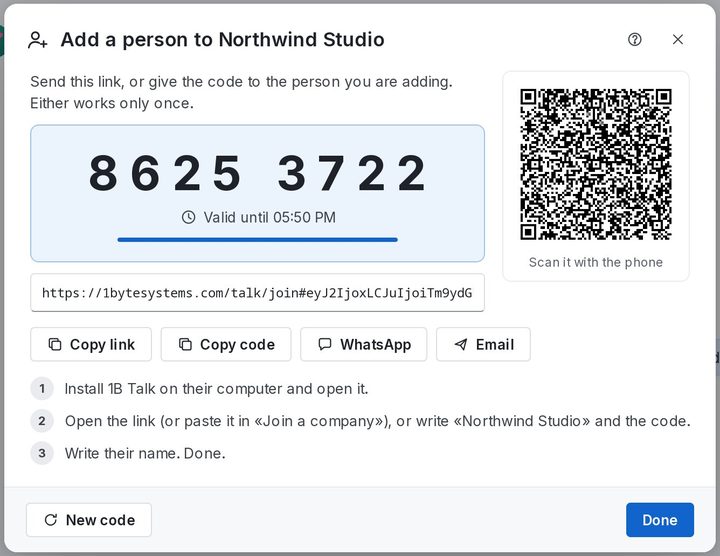
- Klikk på Opprett invitasjon. Send Invitasjonslenke via WhatsApp eller e-post med knappene, la personen skanne QR-koden, eller gi vedkommende koden.
- Personen installerer 1B Talk, åpner lenken (eller skriver inn koden) og er med.
Legg til en annen datamaskin du har
Under Innstillinger › Generelt viser Legg til en annen enhet jeg har › Legg til… en QR-kode og en lenke. Åpne den på den andre datamaskinen din, så kommer den inn som deg, med samtalene dine. La denne datamaskinen stå på en liten stund, så samtalene kommer frem til den nye.
Personer, enheter og å fjerne noen
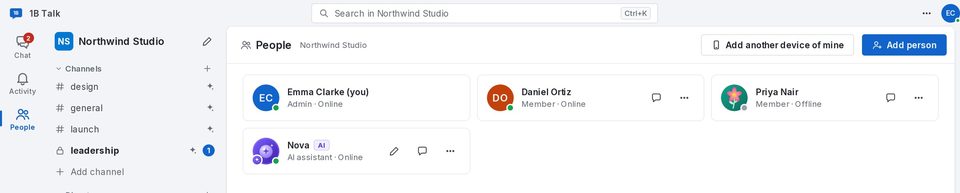
Personer viser alle i bedriften med rolle og om de er pålogget. En administrator kan velge Fjern fra bedriften: personen slutter å motta meldinger på alle enhetene sine samtidig, og det vedkommende har skrevet, blir værende. Hvis noen har blitt med to ganger ved en feil, slår Duplikat? Rett opp dem sammen.
Innstillinger › Bedrifter og ankre viser Bedriftens enheter; Fjern enhet kobler fra en mistet eller gammel datamaskin.
Flere bedrifter
Med Bli med i en annen bedrift kan du være med i flere bedrifter fra samme program; ikonene deres vises øverst i linjen til venstre. Hver bedrift holdes helt atskilt: eget anker, egne personer og egen KI. Ingen i én bedrift ser noe fra den andre.
Forlat ved en bedrift under Innstillinger › Bedrifter og ankre fjerner den bare fra denne datamaskinen; bedriften og meldingene blir som de er.
For 1B Talk 0.3.10 på Windows og Linux.