Bölüm 1 · Kılavuz · 1B Terminal
Başlarken: ilk sunucunu ekle
Birkaç dakika içinde sunucun kaydedilmiş ve bağlı olur. Tek ihtiyacın sunucunun adresi, kullanıcı adın ve bir şifre ya da SSH anahtarı.
Sunucu ekle
Sunucular Sunucular sekmesinde saklanır. Her biri adresini, kullanıcısını, nasıl giriş yaptığını ve kendi tercihlerini hatırlar.
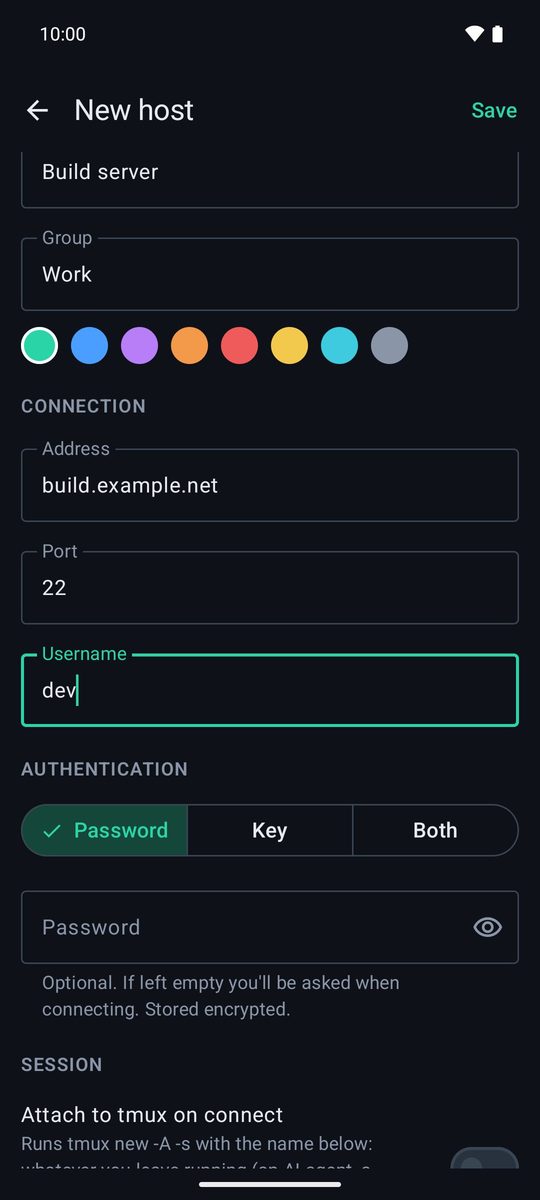
- Sunucular sekmesinde + düğmesine dokun. Yeni sunucu ekranı açılır.
- Genel altında bir Etiket ver (örneğin “Derleme sunucusu”) ve istersen benzer sunucuları bir arada tutmak için bir Grup belirle.
- Bağlantı altında Adres (bir IP adresi ya da
server.example.comgibi bir ad), Bağlantı noktası (sunucun başka birini kullanmıyorsa 22) ve Kullanıcı adı bilgilerini gir. - Kimlik doğrulama altında Şifre, Anahtar veya İkisi de seçeneğini seç (aşağıya bak) ve Kaydet'e dokun.
- Bağlanmak için listedeki sunucuya dokun.
Kaydetmeden bağlan
Bir kerelik bağlanmak için Sunucular sekmesinin üstündeki Ara veya kullanıcı@sunucu kutusuna user@server yaz ve … sunucusuna bağlan seçeneğine dokun. Bağlantı noktasını user@server:2222 şeklinde ekleyebilir ya da ssh user@server -p 2222 komutunun tamamını yapıştırabilirsin.
Şifreyle giriş yap
Şifre seçeneğini seç ve şifreni yaz. Bu isteğe bağlıdır: boş bırakırsan uygulama her bağlandığında sorar. Kaydedilen şifre telefonunun Android Keystore'u ile şifrelenir ve telefonundan asla çıkmaz.
Anahtarla giriş yap
Anahtar şifreden daha güvenlidir ve seni yazmaktan kurtarır. Anahtarlar Anahtarlık sekmesinde durur ve her sunucu onları kullanabilir.
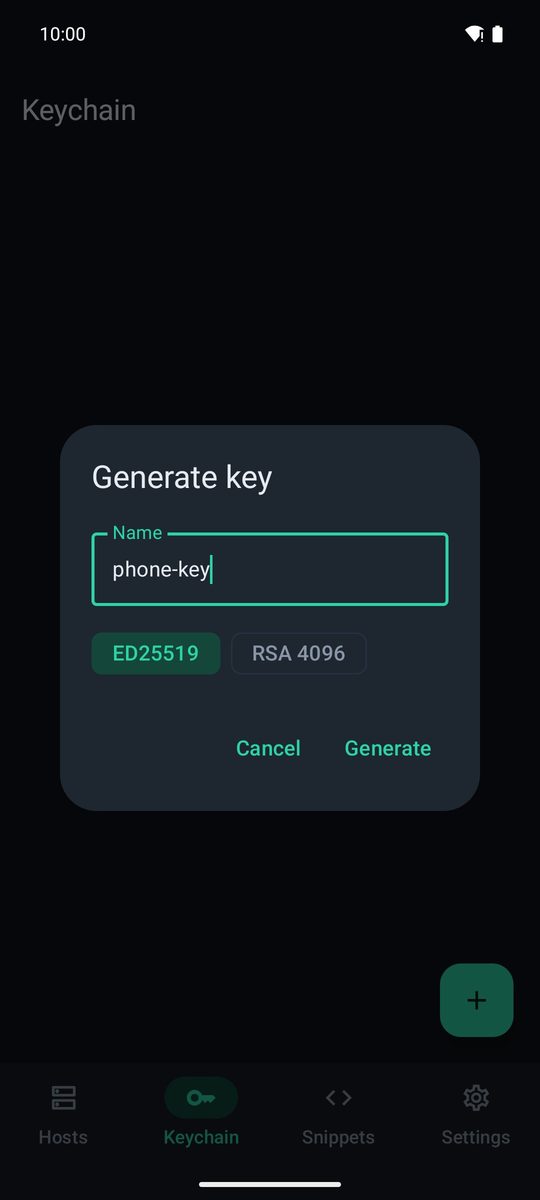
- Anahtarlık sekmesinde + düğmesine dokun ve Anahtar oluştur seçeneğini seç. Bir Ad ver, ED25519 seçili kalsın (eski sunucular için RSA 4096 seç) ve Oluştur'a dokun.
- Yeni anahtara dokun. Ortak anahtarını görürsün: kendine göndermek için Paylaş'a dokun ya da ekrandan kopyala.
- Sunucuda bu satırı kullanıcının
~/.ssh/authorized_keysdosyasına ekle. - Sunucuyu düzenle, Kimlik doğrulama altında Anahtar'ı seç, SSH anahtarı alanında anahtarını seç ve kaydet.
Zaten bir anahtarın mı var? O zaman Anahtarı içe aktar'ı seç: Özel anahtar alanına yapıştır ya da Dosya seç… seçeneğine dokun ve Anahtar parolası (varsa) alanını doldur. İkisi de önce anahtarı, sonra şifreyi dener.
Sunucunun parmak izini kontrol et
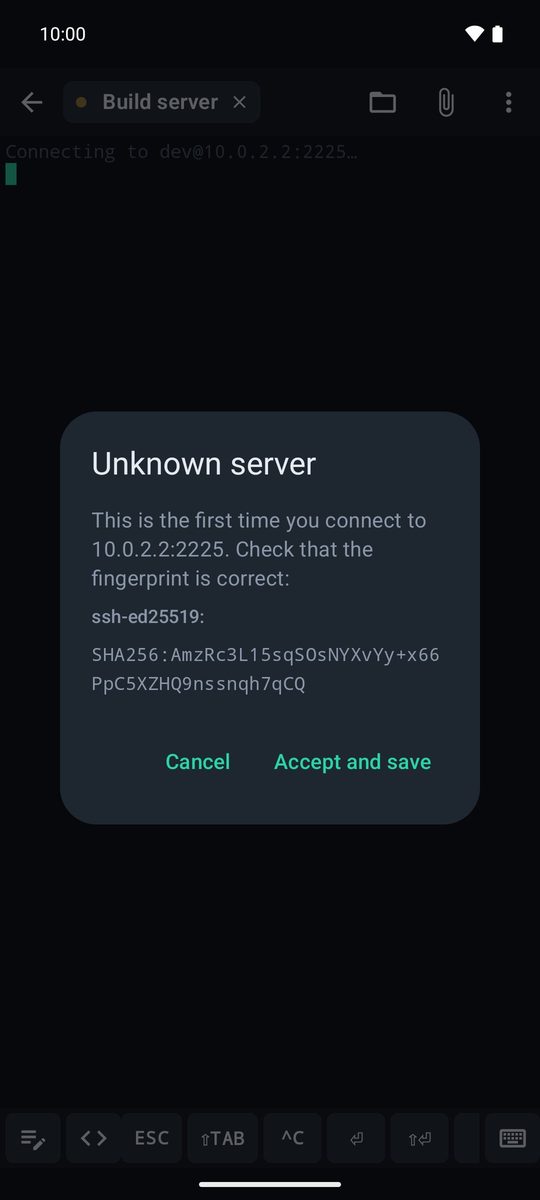
İlk bağlandığında uygulama, sunucunun parmak iziyle birlikte Bilinmeyen sunucu gösterir. Bunu sunucunun gösterdiğiyle (ssh-keygen -lf /etc/ssh/ssh_host_ed25519_key.pub) karşılaştır ve Kabul et ve kaydet'e dokun.
Bundan sonra uygulama her bağlantıda kontrol eder. Bir gün değişirse bağlantı engellenir ve Sunucunun parmak izi değişti! mesajını görürsün (Güvenlik bölümüne bak). Kabul edilen parmak izleri Ayarlar › Bağlantı › Bilinen sunucular altında listelenir; orada onları unutabilirsin.
İlk oturumun
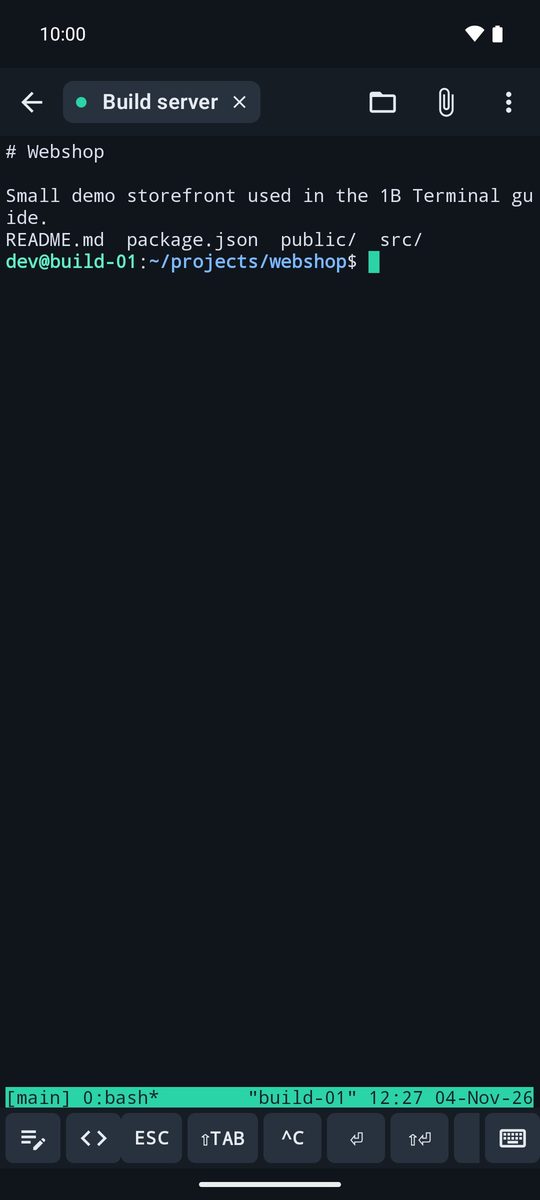
Bağlandığında terminaldesin. Klavyenle yaz, üstündeki tuş çubuğunu kullan (ESC, TAB, CTRL, oklar…) ve yazı boyutunu değiştirmek için ekranı iki parmakla sıkıştır. Açık her bağlantı üstte bir sekmedir; ok seni Sunucular'a geri götürür, oturumlar çalışmaya devam eder.
⋮ menüsünde Yapıştır, Metin seç…, Snippet'ler, Dosyalar, Bağlantı noktası yönlendirme, Bul ve en sonda Bağlantıyı kes ile Oturumu kapat bulunur.
1B Terminal 1.2 için, uygulamanın gerçek ekran görüntüleri ve örnek verilerle yazıldı.