Bölüm 4 · 1B Calendar kılavuzu
iCloud takvimlerini uygulamaya özel parolayla bağla
Apple, başka uygulamaların Apple ID parolanı kullanmasına izin vermez: yalnızca 1B Calendar için bir parola oluşturursun ve istediğin zaman iptal edebilirsin.
iCloud’u bağla
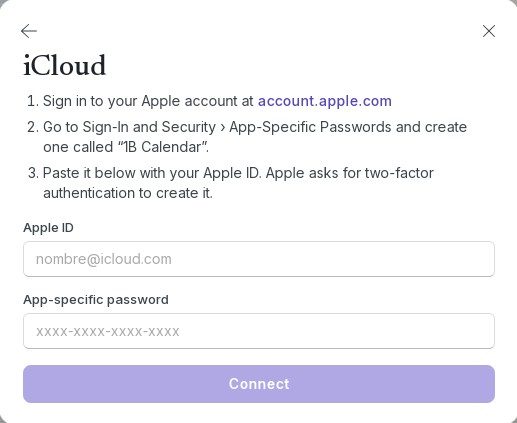
- Takvimleri bağla › iCloud’a tıkla. Uygulama üç adımı gösterir.
- Apple hesabını tarayıcıda açmak için account.apple.com’a tıkla ve oturum aç. Apple, parolayı oluşturmak için iki faktörlü kimlik doğrulama ister.
- Giriş ve Güvenlik › Uygulamaya Özel Parolalar bölümüne git, bir parola oluştur ve adını “1B Calendar” koy. Apple’ın gösterdiği parolayı kopyala (xxxx-xxxx-xxxx-xxxx gibi görünür).
- 1B Calendar’a dönüp Apple ID alanını doldur ve parolayı Uygulamaya özel parola alanına yapıştır. Bağla’ya tıkla.
- Uygulama iCloud takvimlerini bulur ve Bağlandı gösterir.
Parolayı iptal edersen
Parolayı Apple hesabında silersen ya da Apple ID parolanı değiştirirsen iCloud onu kabul etmeyi bırakır. Hesap Ayarlar › Hesaplar’da Yeniden oturum aç gösterir: yeni bir uygulamaya özel parola oluştur, oraya yapıştır ve Yeniden bağlan’a tıkla.
Sorunlar ve çözümler
“Apple reddetti.”
Apple ID parolanı değil, uygulamaya özel bir parola kullan ve Apple ID’yi kontrol et (Apple’da oturum açtığın adrestir).
Uygulamaya Özel Parolalar’ı bulamıyorum
Apple hesabında iki faktörlü kimlik doğrulamanın açık olması gerekir. Apple hesabının ayarlarından aç, seçenek görünecektir.
Windows ve Linux’ta 1B Calendar 0.1.1 için.