Kapitel 4 · Guide til 1B Calendar
Forbind iCloud-kalendere med en app-specifik adgangskode
Apple lader ikke andre apps bruge adgangskoden til dit Apple ID: du opretter en adgangskode kun til 1B Calendar, og du kan tilbagekalde den, når du vil.
Forbind iCloud
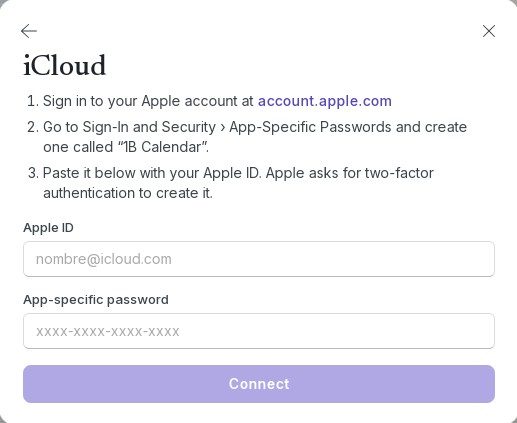
- Klik på Forbind kalendere › iCloud. Appen viser de tre trin.
- Klik på account.apple.com for at åbne din Apple-konto i browseren, og log ind. Apple kræver totrinsgodkendelse for at oprette adgangskoden.
- Gå til Log ind og sikkerhed › App-specifikke adgangskoder, opret en, og kald den »1B Calendar«. Kopiér den adgangskode, Apple viser (den ser ud som xxxx-xxxx-xxxx-xxxx).
- Tilbage i 1B Calendar skriver du dit Apple ID og indsætter adgangskoden i App-specifik adgangskode. Klik på Forbind.
- Appen finder dine iCloud-kalendere og viser Forbundet.
Hvis du tilbagekalder adgangskoden
Hvis du sletter adgangskoden i din Apple-konto eller skifter adgangskode til dit Apple ID, holder iCloud op med at acceptere den. Kontoen viser Log ind igen i Indstillinger › Konti: opret en ny app-specifik adgangskode, indsæt den der, og klik på Forbind igen.
Problemer og løsninger
»Apple afviste den.«
Brug en app-specifik adgangskode, ikke adgangskoden til dit Apple ID, og tjek dit Apple ID (det er den adresse, du logger ind hos Apple med).
Jeg kan ikke finde App-specifikke adgangskoder
Din Apple-konto skal have totrinsgodkendelse. Slå den til i indstillingerne for din Apple-konto, så dukker muligheden op.
Til 1B Calendar 0.1.1 på Windows og Linux.