अध्याय 4 · 1B Calendar गाइड
ऐप-विशिष्ट पासवर्ड से iCloud कैलेंडर कनेक्ट करें
Apple दूसरे ऐप्स को आपका Apple ID पासवर्ड इस्तेमाल नहीं करने देता: आप सिर्फ़ 1B Calendar के लिए एक पासवर्ड बनाते हैं, और जब चाहें उसे रद्द कर सकते हैं।
iCloud कनेक्ट करें
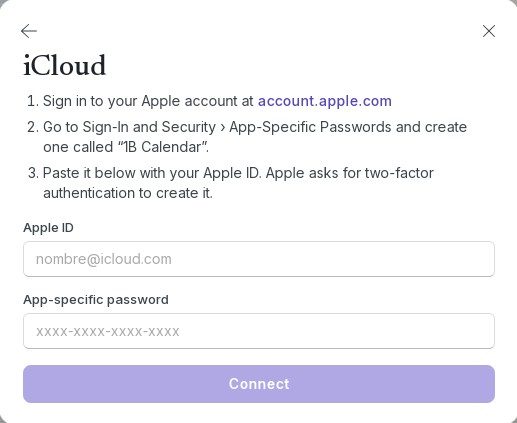
- कैलेंडर कनेक्ट करें › iCloud पर क्लिक करें। ऐप तीन चरण दिखाता है।
- ब्राउज़र में अपना Apple खाता खोलने के लिए account.apple.com पर क्लिक करें और साइन इन करें। पासवर्ड बनाने के लिए Apple टू-फ़ैक्टर ऑथेंटिकेशन माँगता है।
- साइन-इन और सुरक्षा › ऐप-विशिष्ट पासवर्ड पर जाएँ, एक पासवर्ड बनाएँ और उसका नाम “1B Calendar” रखें। Apple जो पासवर्ड दिखाए उसे कॉपी करें (वह xxxx-xxxx-xxxx-xxxx जैसा दिखता है)।
- 1B Calendar में वापस आकर अपना Apple ID लिखें और पासवर्ड को ऐप-विशिष्ट पासवर्ड में पेस्ट करें। कनेक्ट करें पर क्लिक करें।
- ऐप आपके iCloud कैलेंडर ढूँढ लेता है और कनेक्ट हो गया दिखाता है।
अगर आप पासवर्ड रद्द कर दें
अगर आप अपने Apple खाते में वह पासवर्ड मिटा दें, या अपना Apple ID पासवर्ड बदल दें, तो iCloud उसे स्वीकार करना बंद कर देता है। सेटिंग्स › खाते में उस खाते पर फिर से साइन इन करें दिखता है: नया ऐप-विशिष्ट पासवर्ड बनाएँ, उसे वहाँ पेस्ट करें और फिर से कनेक्ट करें पर क्लिक करें।
समस्याएँ और समाधान
“Apple ने इसे अस्वीकार कर दिया।”
ऐप-विशिष्ट पासवर्ड इस्तेमाल करें, अपने Apple ID का पासवर्ड नहीं, और Apple ID जाँचें (यह वह पता है जिससे आप Apple में साइन इन करते हैं)।
मुझे ऐप-विशिष्ट पासवर्ड नहीं मिल रहा
आपके Apple खाते में टू-फ़ैक्टर ऑथेंटिकेशन होना चाहिए। अपने Apple खाते की सेटिंग्स में इसे चालू करें और विकल्प दिखने लगेगा।
Windows और Linux पर 1B Calendar 0.1.1 के लिए।