Bölüm 2 · 1B Calendar kılavuzu
Google Calendar’ı 1B Calendar’a bağla
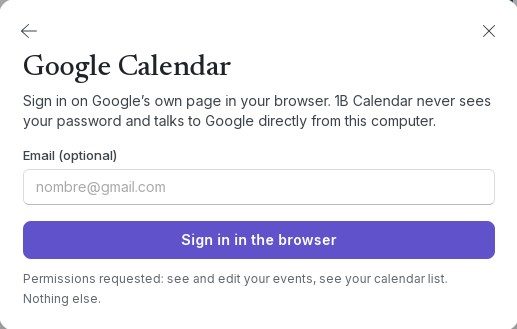
Tarayıcında, Google’ın kendi sayfasında oturum açarsın. 1B Calendar Google parolanı asla görmez ve Google ile doğrudan bilgisayarından konuşur.
Google ile oturum aç
- Takvimleri bağla › Google Calendar’a tıkla.
- İstersen Google doğru hesabı önersin diye adresini E-posta (isteğe bağlı) alanına yaz.
- Tarayıcıda oturum aç’a tıkla. Tarayıcın Google’ın sayfasını açar; 1B Calendar Tarayıcı bekleniyor… gösterir.
- Hesabını seç ve takvimlerine erişim izni ver. Google onay kutuları gösterirse Takvim ile ilgili olanları işaretle.
- Tarayıcı 1B Calendar’a dönebileceğini söylediğinde sekmeyi kapat. Uygulama Bağlandı gösterir ve takvimlerin sol sütunda görünür.
1B Calendar neleri görebilir
Yalnızca iki şey ister: etkinliklerini görmek ve düzenlemek, takvim listeni görmek. Gmail’den, Drive’dan veya kişilerinden hiçbir şey istemez.
Google’ın geri verdiği oturum açma anahtarı bilgisayarında şifreli olarak saklanır. Bağlantıyı kesmek için Ayarlar › Hesaplar’a git ve Hesabı kaldır’ı kullan; 1B Calendar’ın erişimini Google hesabının güvenlik sayfasından da kaldırabilirsin.
Sorunlar ve çözümler
“Google takvime erişim izni vermedi.”
Google’ın sayfasında Takvim kutularını işaretlemedin. Tarayıcıda oturum aç’a yeniden tıkla ve onları işaretle.
“Tarayıcı çok uzun sürdü.”
1B Calendar tarayıcıda işini bitirmen için 10 dakikaya kadar bekler. Yeniden dene ve açılan sekmede oturum açmayı tamamla.
Hesapta Yeniden oturum aç yazıyor
Google yeniden oturum açmanı istedi (örneğin parolanı değiştirdikten sonra). Ayarlar › Hesaplar’da Yeniden oturum aç’a tıkla.
Windows ve Linux’ta 1B Calendar 0.1.1 için.