Chapitre 4 · Guide de 1B Calendar
Connecter les calendriers iCloud avec un mot de passe pour app
Apple ne laisse pas les autres apps utiliser le mot de passe de votre Apple ID : vous créez un mot de passe rien que pour 1B Calendar, et vous pouvez le révoquer quand vous voulez.
Connecter iCloud
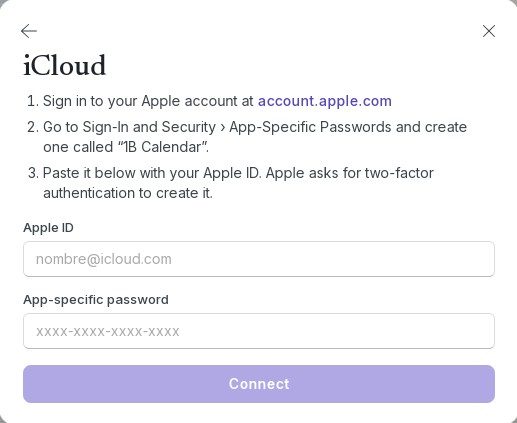
- Cliquez sur Connecter des calendriers › iCloud. L’app affiche les trois étapes.
- Cliquez sur account.apple.com pour ouvrir votre compte Apple dans le navigateur et connectez-vous. Apple demande l’identification à deux facteurs pour créer le mot de passe.
- Allez dans Connexion et sécurité › Mots de passe pour app, créez-en un et appelez-le « 1B Calendar ». Copiez le mot de passe affiché par Apple (il ressemble à xxxx-xxxx-xxxx-xxxx).
- De retour dans 1B Calendar, saisissez votre Apple ID et collez-le dans Mot de passe pour app. Cliquez sur Connecter.
- L’app trouve vos calendriers iCloud et affiche Connecté.
Si vous révoquez le mot de passe
Si vous supprimez le mot de passe dans votre compte Apple, ou changez le mot de passe de votre Apple ID, iCloud ne l’accepte plus. Le compte affiche Reconnectez-vous dans Paramètres › Comptes : créez un nouveau mot de passe pour app, collez-le à cet endroit et cliquez sur Reconnecter.
Problèmes et solutions
« Apple l’a refusé. »
Utilisez un mot de passe pour app, pas le mot de passe de votre Apple ID, et vérifiez l’Apple ID (c’est l’adresse avec laquelle vous vous connectez à Apple).
Je ne trouve pas Mots de passe pour app
Votre compte Apple doit avoir l’identification à deux facteurs. Activez-la dans les réglages de votre compte Apple et l’option apparaît.
Pour 1B Calendar 0.1.1 sous Windows et Linux.