Rozdział 4 · Przewodnik po 1B Calendar
Łączenie kalendarzy iCloud hasłem dla aplikacji
Apple nie pozwala innym aplikacjom używać hasła Apple ID: tworzysz hasło tylko dla 1B Calendar i możesz je unieważnić, kiedy zechcesz.
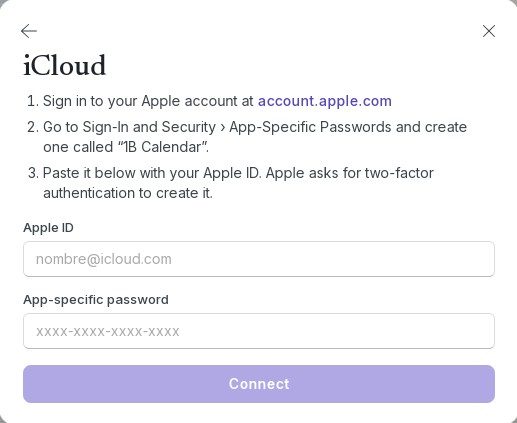
Połącz iCloud
- Kliknij Połącz kalendarze › iCloud. Aplikacja pokaże trzy kroki.
- Kliknij account.apple.com, aby otworzyć konto Apple w przeglądarce, i zaloguj się. Apple wymaga uwierzytelniania dwupoziomowego, aby utworzyć hasło.
- Przejdź do Logowanie i bezpieczeństwo › Hasła dla aplikacji, utwórz hasło i nazwij je „1B Calendar”. Skopiuj hasło, które pokaże Apple (wygląda jak xxxx-xxxx-xxxx-xxxx).
- Wróć do 1B Calendar, wpisz Apple ID i wklej hasło w polu Hasło dla aplikacji. Kliknij Połącz.
- Aplikacja znajdzie Twoje kalendarze iCloud i pokaże Połączono.
Jeśli unieważnisz hasło
Jeśli usuniesz hasło na koncie Apple albo zmienisz hasło Apple ID, iCloud przestanie je akceptować. Przy koncie pojawi się Zaloguj się ponownie w Ustawienia › Konta: utwórz nowe hasło dla aplikacji, wklej je tam i kliknij Połącz ponownie.
Problemy i rozwiązania
„Apple odrzuciło hasło.”
Użyj hasła dla aplikacji, a nie hasła Apple ID, i sprawdź Apple ID (to adres, którym logujesz się do Apple).
Nie mogę znaleźć opcji Hasła dla aplikacji
Twoje konto Apple musi mieć włączone uwierzytelnianie dwupoziomowe. Włącz je w ustawieniach konta Apple, a opcja się pojawi.
Dla 1B Calendar 0.1.1 na Windows i Linuksa.