Chương 4 · Hướng dẫn 1B Calendar
Kết nối lịch iCloud bằng mật khẩu dành riêng cho ứng dụng
Apple không cho ứng dụng khác dùng mật khẩu Apple ID của bạn: bạn tạo một mật khẩu chỉ dành cho 1B Calendar, và có thể thu hồi bất cứ lúc nào.
Kết nối iCloud
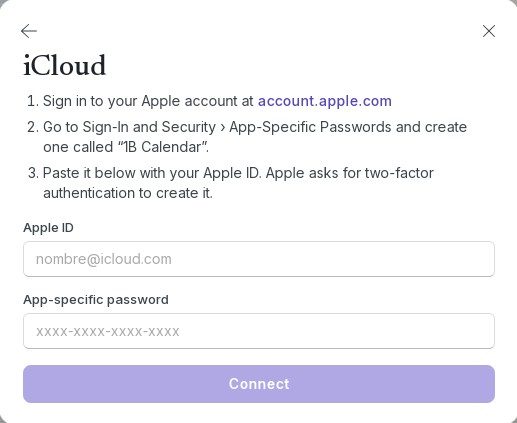
- Nhấp Kết nối lịch › iCloud. Ứng dụng hiện ba bước.
- Nhấp account.apple.com để mở tài khoản Apple trong trình duyệt và đăng nhập. Apple yêu cầu xác thực hai yếu tố để tạo mật khẩu.
- Vào Đăng nhập và bảo mật › Mật khẩu dành riêng cho ứng dụng, tạo một mật khẩu và đặt tên là “1B Calendar”. Sao chép mật khẩu Apple hiện ra (có dạng xxxx-xxxx-xxxx-xxxx).
- Quay lại 1B Calendar, nhập Apple ID và dán mật khẩu vào Mật khẩu dành riêng cho ứng dụng. Nhấp Kết nối.
- Ứng dụng tìm các lịch iCloud của bạn và hiện Đã kết nối.
Nếu bạn thu hồi mật khẩu
Nếu bạn xóa mật khẩu trong tài khoản Apple, hoặc đổi mật khẩu Apple ID, iCloud sẽ không chấp nhận nó nữa. Tài khoản hiện Đăng nhập lại trong Cài đặt › Tài khoản: tạo một mật khẩu dành riêng cho ứng dụng mới, dán vào đó và nhấp Kết nối lại.
Sự cố và cách khắc phục
“Apple đã từ chối.”
Hãy dùng mật khẩu dành riêng cho ứng dụng, không phải mật khẩu Apple ID, và kiểm tra Apple ID (là địa chỉ bạn dùng để đăng nhập Apple).
Tôi không thấy Mật khẩu dành riêng cho ứng dụng
Tài khoản Apple của bạn cần bật xác thực hai yếu tố. Bật nó trong phần cài đặt tài khoản Apple và tùy chọn sẽ xuất hiện.
Dành cho 1B Calendar 0.1.1 trên Windows và Linux.