Kapitel 4 · Guide till 1B Calendar
Anslut iCloud-kalendrar med ett appspecifikt lösenord
Apple låter inte andra appar använda lösenordet till ditt Apple ID: du skapar ett lösenord bara för 1B Calendar, och du kan återkalla det när du vill.
Anslut iCloud
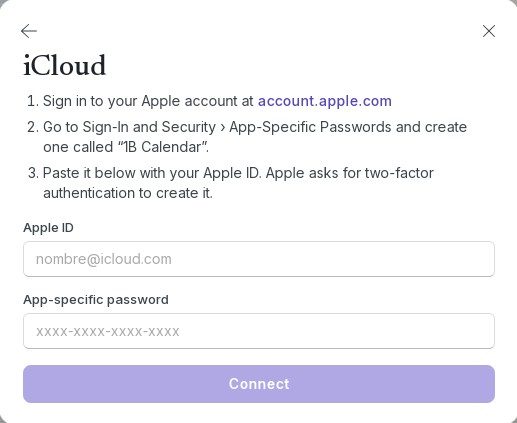
- Klicka på Anslut kalendrar › iCloud. Appen visar de tre stegen.
- Klicka på account.apple.com för att öppna ditt Apple-konto i webbläsaren och logga in. Apple kräver tvåfaktorsautentisering för att skapa lösenordet.
- Gå till Inloggning och säkerhet › Appspecifika lösenord, skapa ett och kalla det ”1B Calendar”. Kopiera lösenordet som Apple visar (det ser ut som xxxx-xxxx-xxxx-xxxx).
- Tillbaka i 1B Calendar skriver du ditt Apple ID och klistrar in lösenordet i Appspecifikt lösenord. Klicka på Anslut.
- Appen hittar dina iCloud-kalendrar och visar Ansluten.
Om du återkallar lösenordet
Om du tar bort lösenordet i ditt Apple-konto, eller byter lösenord till ditt Apple ID, slutar iCloud att godkänna det. Kontot visar Logga in igen i Inställningar › Konton: skapa ett nytt appspecifikt lösenord, klistra in det där och klicka på Anslut igen.
Problem och lösningar
”Apple godkände det inte.”
Använd ett appspecifikt lösenord, inte lösenordet till ditt Apple ID, och kontrollera Apple ID:t (det är adressen du loggar in hos Apple med).
Jag hittar inte Appspecifika lösenord
Ditt Apple-konto behöver tvåfaktorsautentisering. Aktivera den i inställningarna för ditt Apple-konto, så dyker alternativet upp.
För 1B Calendar 0.1.1 på Windows och Linux.