第 2 章 · 1B Mail 指南
收件匣和閱讀:所有帳戶集中顯示
1B Mail 把所有帳戶匯集到一個清單中,並像 Outlook 一樣把回覆歸入交談。每個帳戶都保留自己的顏色、資料夾和設定。
所有帳戶在一個收件匣中
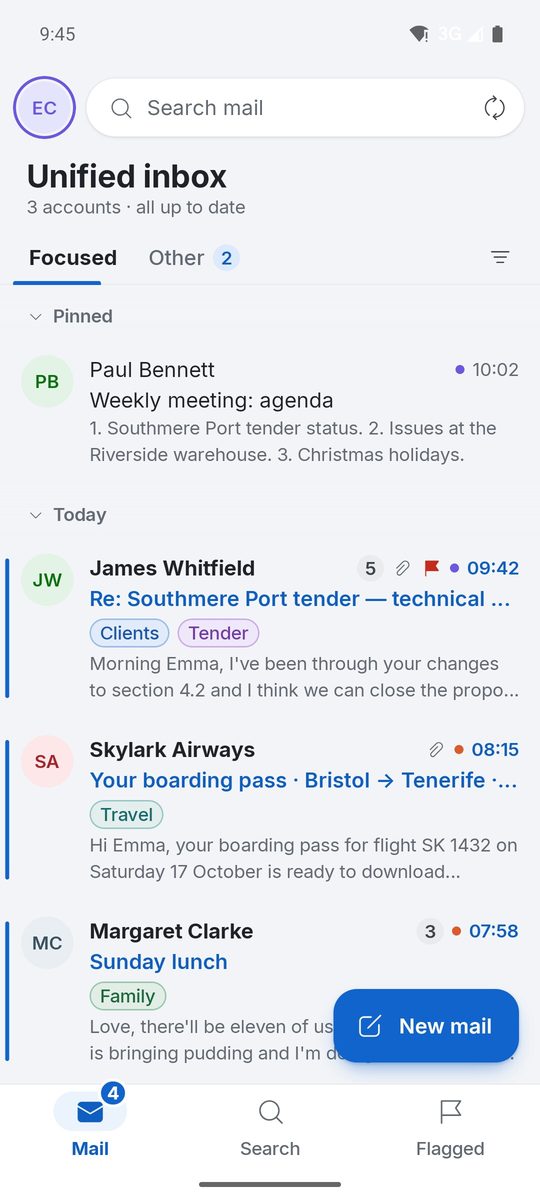
在電腦上,我的最愛 頂部的 所有帳戶 就是整合收件匣;下面是 已標幟、寄件備份 (所有帳戶) 和每個帳戶的資料夾。每封郵件旁的色條表示它屬於哪個帳戶。
在 Android 上,預設開啟 整合收件匣。輕觸大頭貼可開啟包含各帳戶資料夾的側邊選單,底部有 郵件、搜尋 和 已標幟。
焦點和其他,或按類型分類的收件匣
預設收件匣有兩個標籤:焦點 用於來自個人的郵件,其他 用於電子報和通知。要永久移動某個寄件者,右鍵按一下郵件(或在手機上輕觸 ···),然後選擇 移至「其他」 或 移至「焦點」。
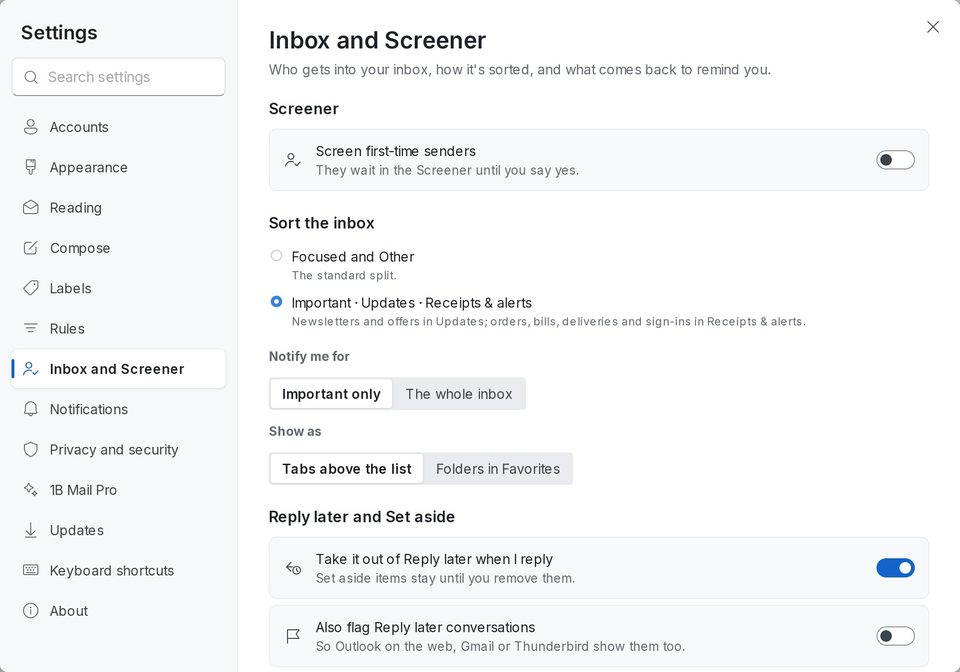
使用 1B Mail Pro,你還可以把收件匣分為 重要、動態 和 收據與通知:電子報和優惠進入動態;訂單、帳單、出貨和登入通知進入收據與通知。在 設定 › 收件匣與門房 › 收件匣分類 中選擇。
按類型分類的收件匣、門房、稍後回覆、暫存 和後續追蹤提醒屬於 1B Mail Pro。
門房:由你決定誰能進來
開啟 篩選首次來信的寄件者 後,第一次給你寫信的人會在 門房 中等待:只要選一次 是,以後就一直放行;選 否,你就不會再看到對方的郵件。對方不會收到任何通知。你寫過信的人和登入驗證碼總是會放行。
閱讀交談
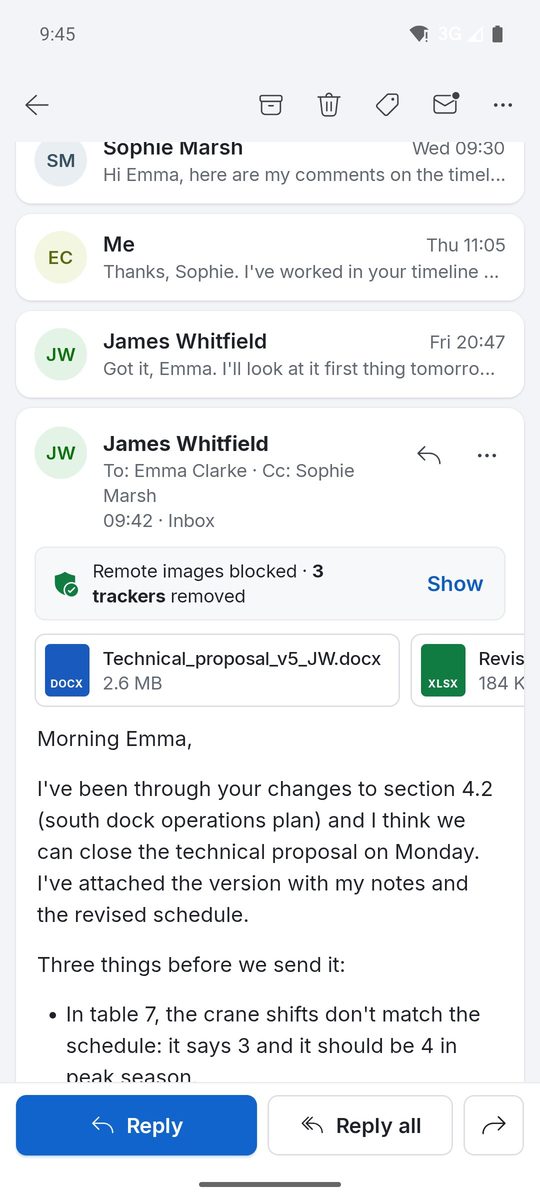
按一下交談即可在讀取窗格中閱讀(在手機上輕觸)。所有資料夾中的回覆都歸入同一個交談;較早的郵件會折疊起來,方便找到最新的一封。附件顯示在內文上方:按一下即可開啟,或選擇 全部儲存。
在 設定 › 外觀(讀取窗格)中選擇讀取窗格的位置和清單密度。在 設定 › 閱讀 中決定郵件何時標示為已讀取。
搜尋所有帳戶
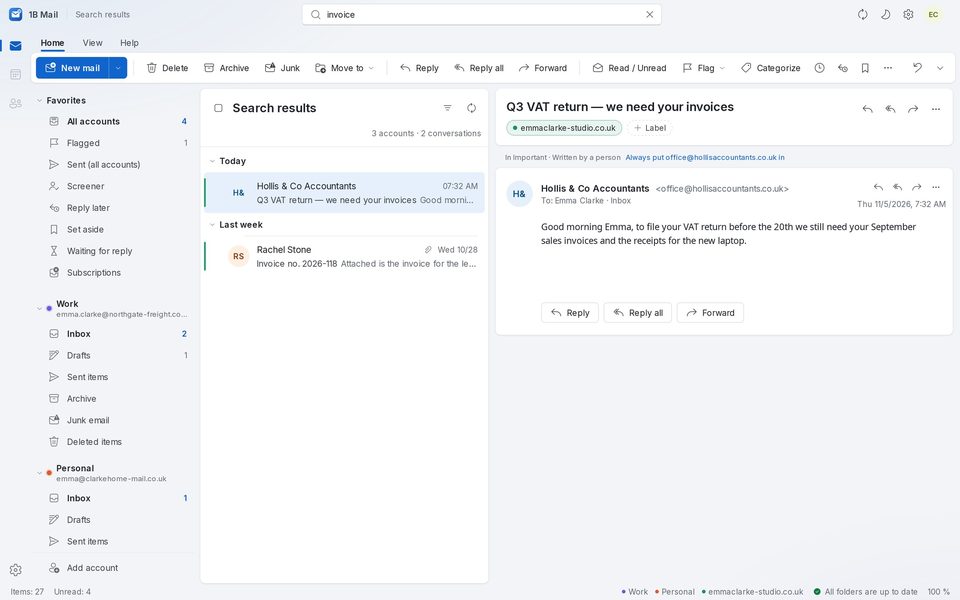
在電腦上,在視窗頂部的 搜尋所有帳戶 中輸入(Ctrl+E),然後按 Enter。篩選 可按 寄件者、收件者、有附件、未讀取、已標幟 或 日期 縮小結果。搜尋在你的電腦上進行,針對已下載的郵件,因此結果立即出現,離線也能用。
在 Android 上,輕觸底部的 搜尋,然後在 搜尋郵件 中輸入。
稍後回覆、暫存和逐一回覆
對交談使用 稍後回覆,可以把它移出收件匣,等你有空再回覆;暫存 則用於需要隨時查看的內容,例如預訂確認。之後,逐一回覆 會帶你逐封處理:寫回覆,傳送並下一個 或 完成,不回覆。
適用於 Windows 和 Linux 上的 1B Mail 0.3.14 以及 Android 上的 0.2.9。