第 1 章 · 1B Mail 指南
入門:安裝 1B Mail 並新增帳戶
輸入你的信箱地址,1B Mail 會為你找到設定。Google 和 Microsoft 帳戶在它們自己的頁面登入;其他支援 IMAP 和 SMTP 的服務供應商用你的密碼即可。
安裝 1B Mail
在電腦上,從 1B Mail 頁面下載 Windows 版(安裝程式,無需管理員權限)或 Linux 版(RPM、DEB、Flatpak 或 AppImage)。它會自動檢查新版本,並在你同意後安裝。
在 Android 上,從 Google Play 安裝 1B Mail。第一個畫面提供 新增帳戶 或 從我的電腦匯入帳戶。
已經在電腦上使用 1B Mail?不用重新輸入:第 5 章介紹如何用 QR 碼把帳戶傳送到手機。
在電腦上新增帳戶
第一次開啟時,1B Mail 會提供 新增帳戶、從 Thunderbird 匯入 和 匯入我的帳戶。之後,新增帳戶 位於資料夾窗格底部和 設定 › 帳戶 中。
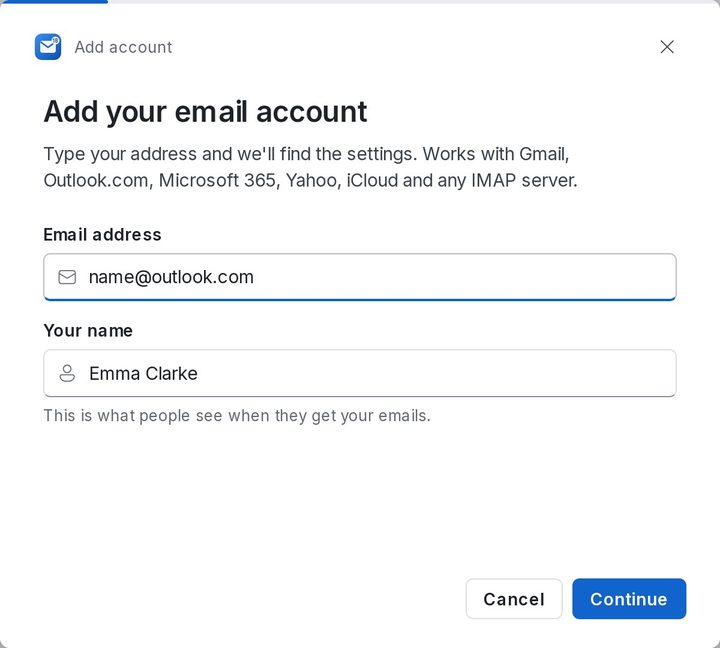
- 按一下 新增帳戶,開啟 新增你的電子郵件帳戶 視窗。
- 輸入 電子郵件地址 和 你的名稱(收件者看到的名字),然後按一下 繼續。
- 1B Mail 會尋找設定:已知服務供應商、DNS 紀錄和 Thunderbird 資料庫。Google 和 Microsoft 會顯示登入按鈕;其他服務供應商請輸入密碼。
- 顯示 完成! 已新增你的帳戶 後,為帳戶選擇名稱和顏色,然後按一下 前往收件匣 或 新增其他帳戶。
Gmail、Outlook.com 和 Microsoft 365
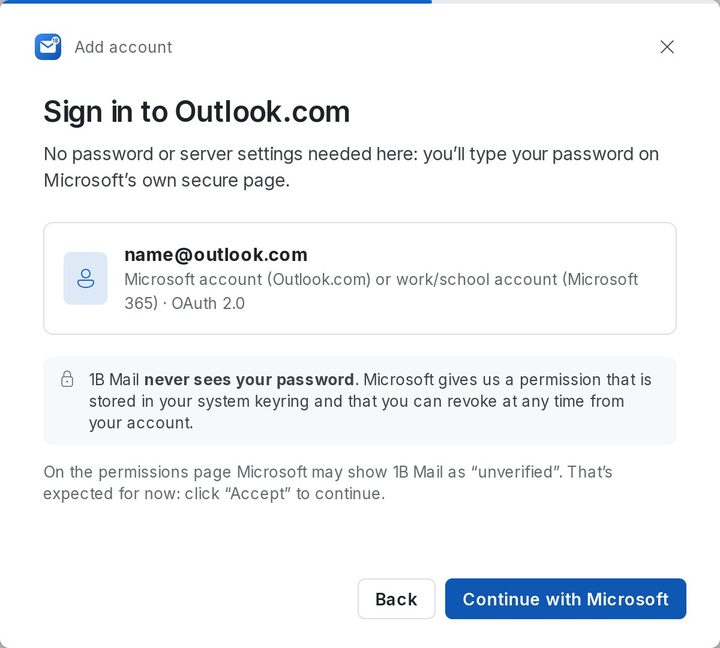
Google 和 Microsoft 不允許郵件程式使用你的普通密碼,所以 1B Mail 會在瀏覽器中開啟它們的登入頁面。1B Mail 永遠看不到你的密碼:它只取得一項授權,你隨時可以在帳戶中撤銷。
Gmail:按一下 使用 Google 登入,選擇你的帳戶;如果 Google 顯示核取方塊,請勾選 Gmail 那一項。然後回到 1B Mail:它會自動偵測到。
Outlook.com、Hotmail 和 Microsoft 365:按一下 使用 Microsoft 繼續,在 Microsoft 的頁面上輸入密碼。如果 Microsoft 將 1B Mail 顯示為「未驗證」,按一下「接受」繼續。
工作帳戶需要組織核准?請參閱第 8 章中的「你的組織需要核准 1B Mail」。
在 Android 上新增帳戶
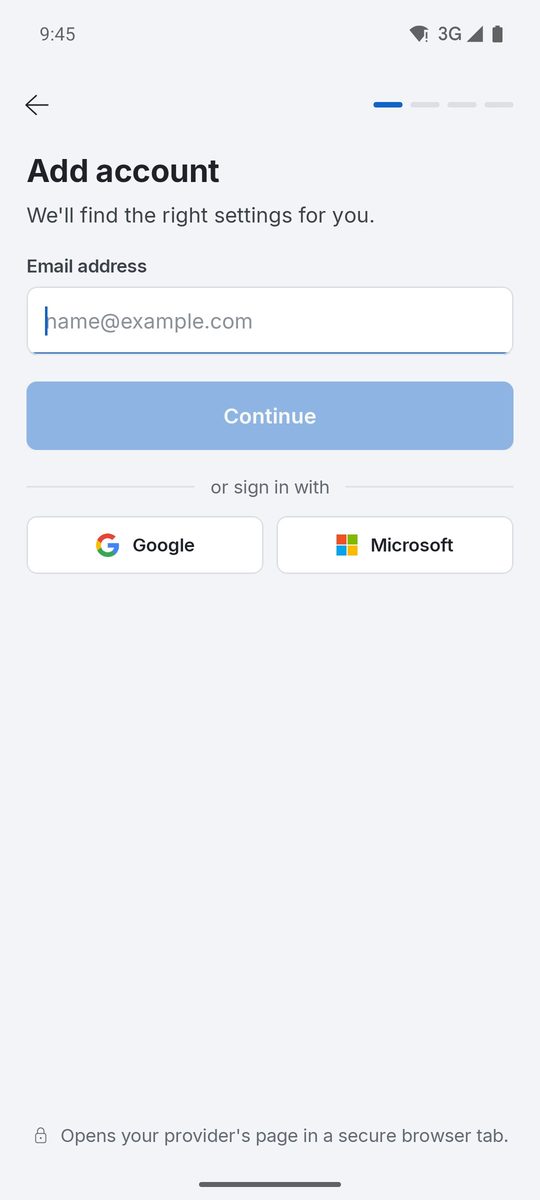
在手機上,在第一個畫面輕觸 新增帳戶,或之後開啟 設定 › 新增帳戶。輸入 電子郵件地址:1B Mail 會找到伺服器並要求輸入 密碼,或提供 使用 Google 繼續 或 使用 Microsoft 繼續,在瀏覽器的安全分頁中開啟服務供應商的頁面。
密碼儲存在手機上的 Android Keystore 中。帳戶準備好後,選擇 帳戶名稱 和 色彩,然後輕觸 前往收件匣。
Yahoo、iCloud、AOL、GMX、Zoho、Fastmail 和自有網域
任何支援 IMAP 和 SMTP 的服務供應商都可以使用。Yahoo、iCloud 和 AOL 需要用應用程式專用密碼代替普通密碼:1B Mail 會說明如何操作,並提供 開啟 Yahoo 頁面(或 iCloud 頁面)來建立。GMX、Zoho、Fastmail 和大多數代管服務在設定中開啟 IMAP 後即可接受普通密碼。
如果 1B Mail 找不到設定,請為 內送郵件 (IMAP) 和 外寄郵件 (SMTP) 填寫 伺服器設定:伺服器、連接埠、安全性和使用者名稱。服務供應商的說明頁面會列出這些資訊。
Proton Mail 在電腦上透過 Proton Mail Bridge 使用,這是 Proton 在你電腦上執行的應用程式:開啟 Bridge,新增地址並使用 Bridge 密碼。在手機上,Proton 只允許它自己的應用程式。
從 Thunderbird 或 Outlook 匯入帳戶
在電腦上,從 Thunderbird 匯入(在 設定 › 帳戶 中)會找到你的 Thunderbird 設定檔並匯入其中的帳戶;如果勾選 同時匯入已儲存的密碼,已儲存的密碼也會轉入 1B Mail 的加密保險庫(不會有任何內容離開電腦)。在 Windows 上,從 Outlook 匯入 會讀取傳統版 Outlook 的帳戶和新版 Outlook 的地址;你只需輸入密碼。
適用於 Windows 和 Linux 上的 1B Mail 0.3.14 以及 Android 上的 0.2.9。