第 4 章 · 1B Mail 指南
規則和資料夾:標籤、資料夾和規則
標籤只標記郵件而不移動它;資料夾在伺服器上移動郵件;規則在新郵件到達時替你完成其中一項。
標籤
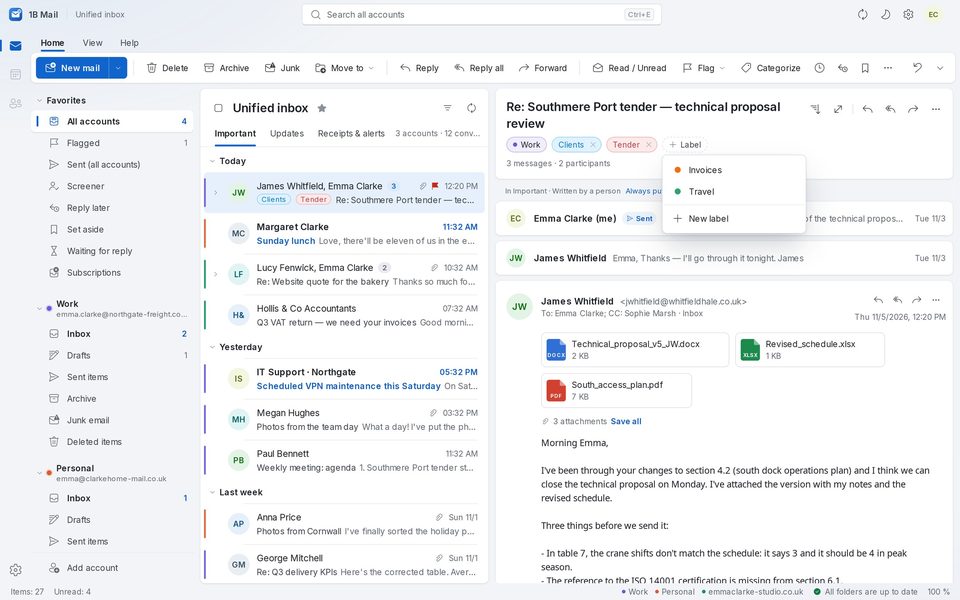
你可以給一封郵件加任意多個標籤,而不必把它移出所在資料夾。標籤在所有帳戶中通用:Gmail 中的「旅行」和其他帳戶中的「旅行」是同一個標籤。在電腦上,使用功能區中的 分類 或交談中的 標籤,並用 新增標籤 建立有顏色的標籤。在 Android 上,長按郵件,然後輕觸標籤按鈕。
順序、顏色和隱藏的標籤位於 設定 › 標籤(你的順序 或 依字母順序 (A–Z))。Gmail 把標籤儲存在伺服器上;Outlook 和 Hotmail 不透過 IMAP 儲存標籤,因此會透過你的 1Byte 帳戶在裝置之間端對端加密同步。
資料夾和我的最愛
資料夾儲存在郵件伺服器上,所以網頁版信箱和其他應用程式也能看到。在電腦上,右鍵按一下資料夾可選擇 新增資料夾、重新命名…、刪除資料夾…、全部標示為已讀取 或 新增至我的最愛。要移動郵件,使用 移至 或把郵件拖到資料夾上。
一律移動某個寄件者的郵件
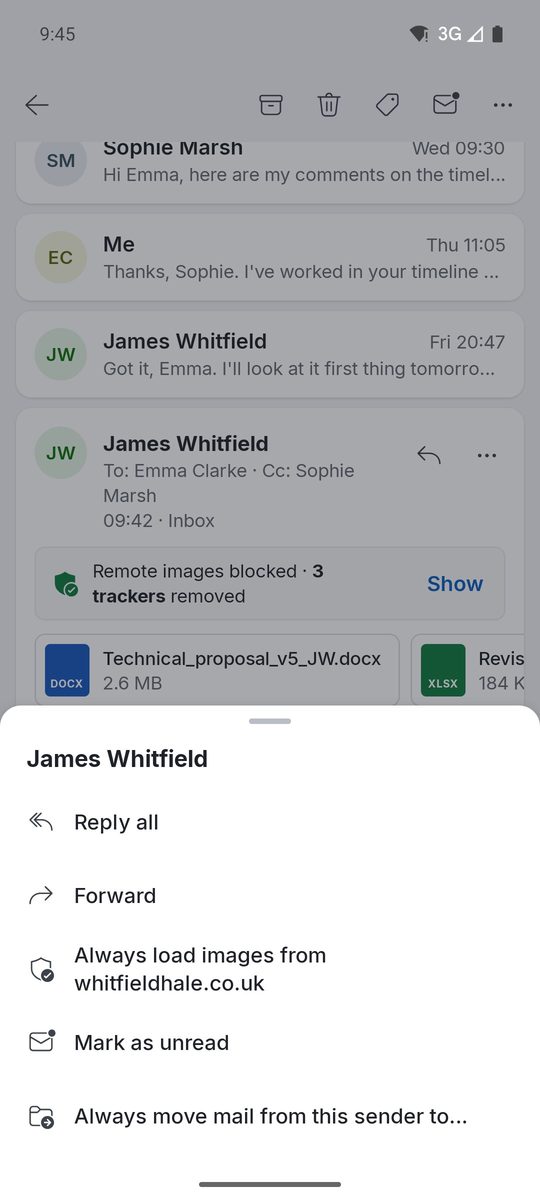
在 Android 上,開啟郵件,輕觸 ···,選擇 一律將此寄件者的郵件移到…,然後選擇資料夾。如果收件匣中還有該寄件者的舊郵件,1B Mail 會提供 立即移動。這類簡單規則(一個條件、一個動作)在所有版本中都可用。
在電腦上,封鎖寄件者 會把某個地址的所有郵件送到垃圾郵件,忽略交談 會把新回覆送到已刪除郵件,移至「其他」 會記住寄件者:這些 快速規則 在所有版本中都可用。
進階規則
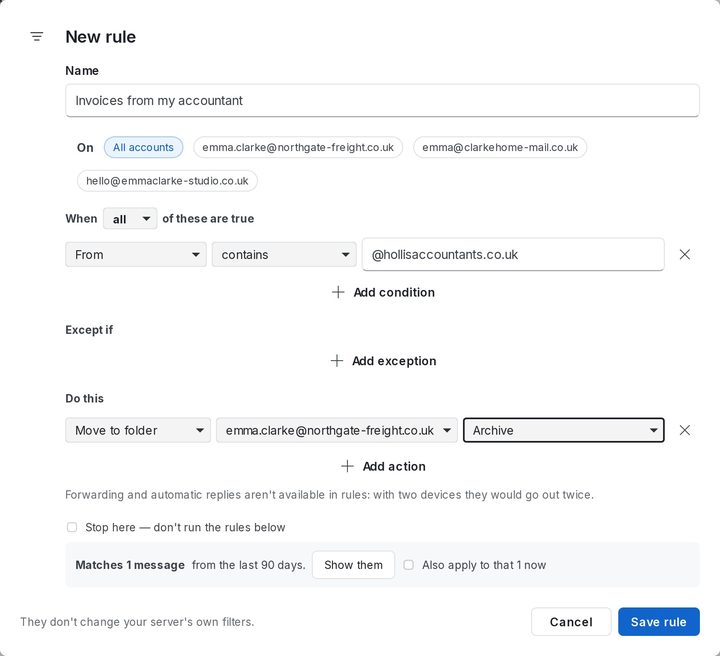
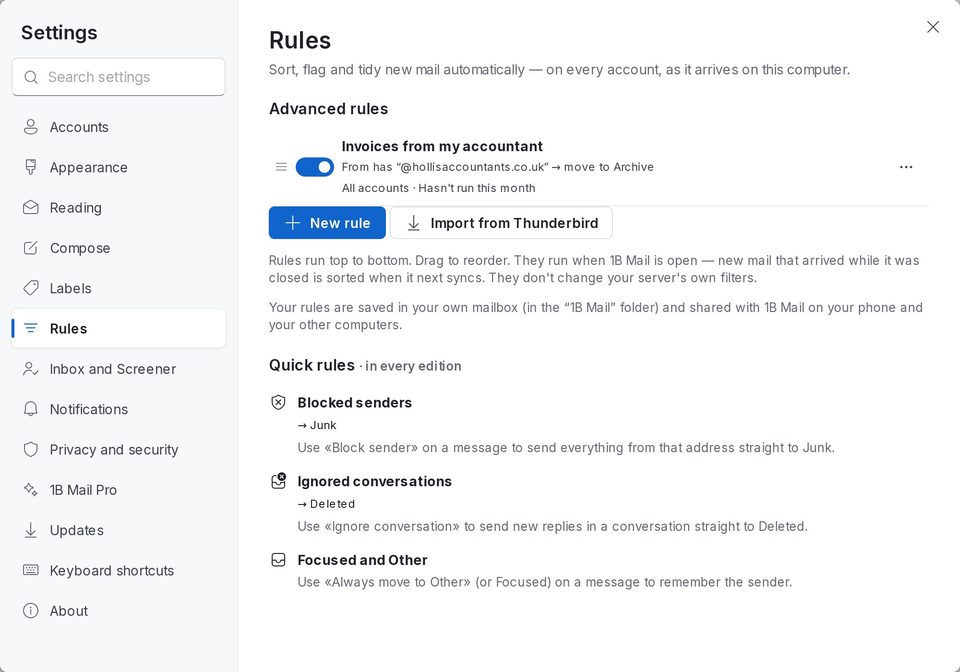
在電腦上,開啟 設定 › 規則 並按一下 新增規則(或右鍵按一下郵件並選擇 建立規則…)。輸入名稱,選擇帳戶,新增條件(新增條件,全部或任一)、例外(新增例外)和動作(新增動作):移動、加標籤、加上標幟、標示為已讀取等。儲存前,1B Mail 會顯示過去 90 天中有多少封郵件符合。按一下 儲存規則。
規則從上到下依序執行;拖曳可調整順序。規則作用於到達你裝置的郵件,不會變更伺服器上的篩選器。規則中不提供轉寄和自動回覆:有兩台裝置時會發出兩次。
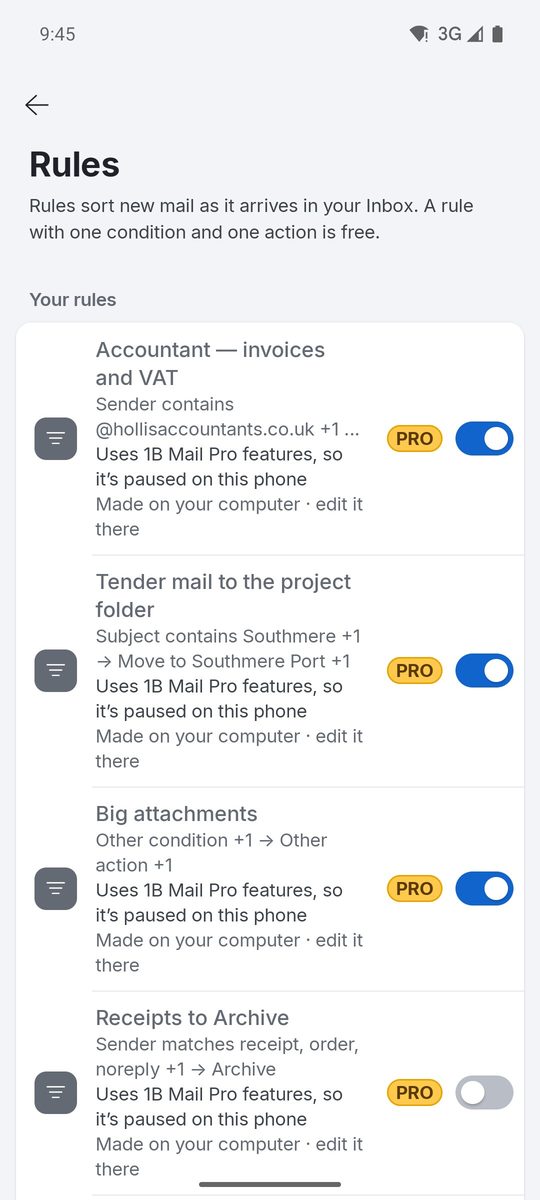
在電腦上,規則屬於 1B Mail Pro。在 Android 上,包含一個條件和一個動作的規則不需 Pro 即可使用;多個條件、例外和更多動作隨 Pro 提供。
電腦和手機共享的規則
你的規則儲存在你自己的信箱中一個隱藏的「1B Mail」資料夾裡,並與手機和其他電腦上的 1B Mail 共享。不經過 1Byte。如果規則使用了只有電腦能編輯的選項,在手機上會顯示為 在電腦上建立 · 請在電腦上編輯:在手機上可以暫停或刪除,但不能修改。
適用於 Windows 和 Linux 上的 1B Mail 0.3.14 以及 Android 上的 0.2.9。