Kapitel 2 · Vejledning · 1B Docs
Opret dokumenter, skabeloner og gem
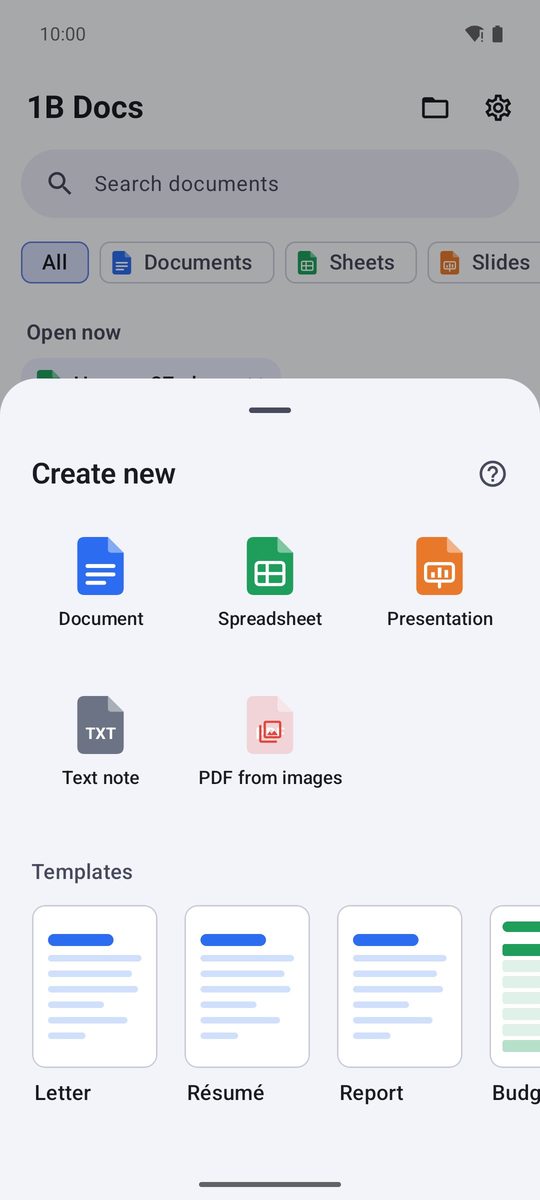
Knappen Ny opretter et tomt dokument eller et fra en skabelon på et sekund. Derefter gemmer du det, hvor du vil.
Opret et dokument
- Tryk på Ny på startsiden.
- Vælg Dokument, Regneark, Præsentation, Tekstnote eller PDF fra billeder.
- Det nye dokument åbner klar til redigering. Intet skrives til dit lager, før du gemmer det.
Start fra en skabelon
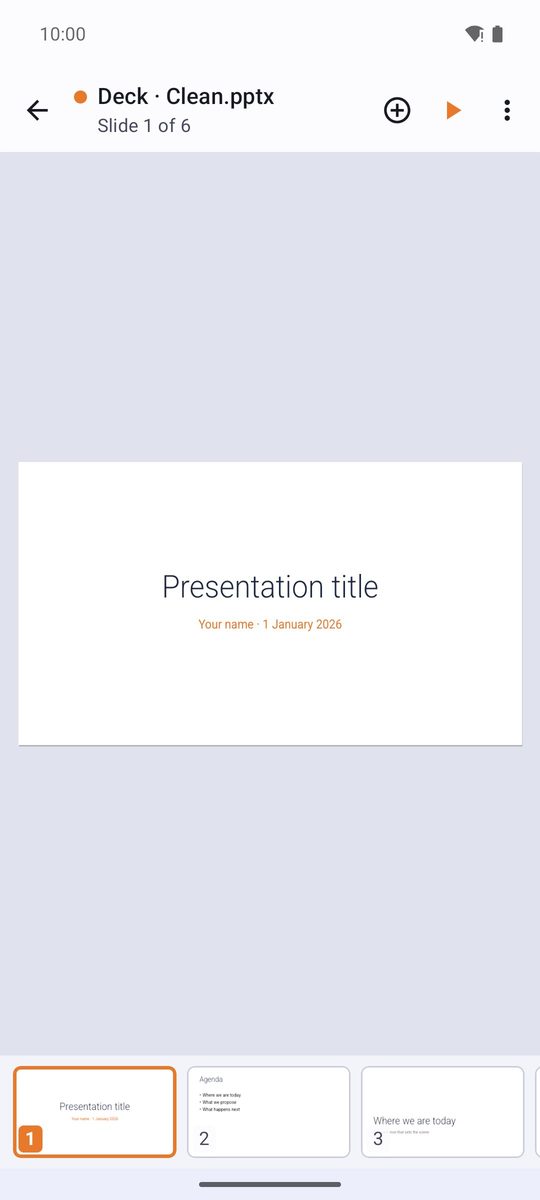
Under Skabeloner finder du færdige dokumenter, som du kan udfylde: Brev, Rapport og CV til tekster, Budget, Faktura og Opgaveoversigt til regneark, to præsentationer (Præsentation · Ren og Præsentation · Midnat) og noter som Mødereferat, Huskeliste og Dagbog.
En skabelon åbner som et nyt dokument: Skift teksterne, og gem det under dit eget navn. Selve skabelonen ændres aldrig.
Gem og gem som
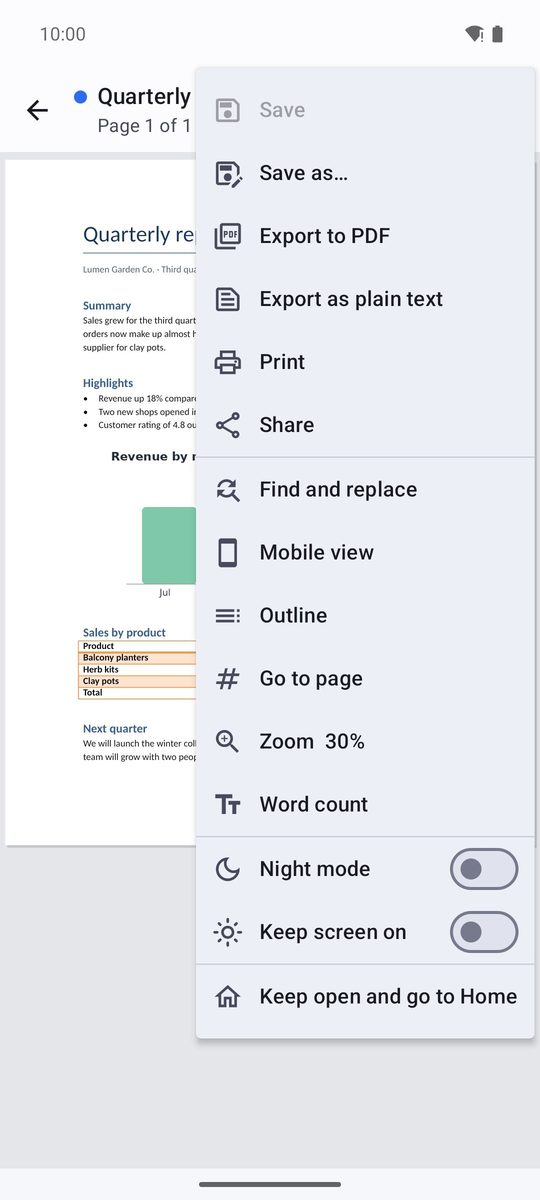
I menuen ⋮ i ethvert dokument skriver Gem ændringerne til filen, og Gem som… laver en kopi med et andet navn eller i en anden mappe. En prik ved siden af titlen (•) betyder, at der er ændringer, der ikke er gemt.
Første gang du gemmer et nyt dokument, åbner Androids gemmeskærm i Standardmappe til at gemme (Documents/1B Docs, medmindre du ændrer den i indstillingerne): Kontrollér navnet, og tryk på Gem.
1B Docs skriver den nye version ved siden af originalen, kontrollerer den og erstatter først derefter filen. Hvis noget går galt, forbliver din original som den var.
Ændringer, der ikke er gemt
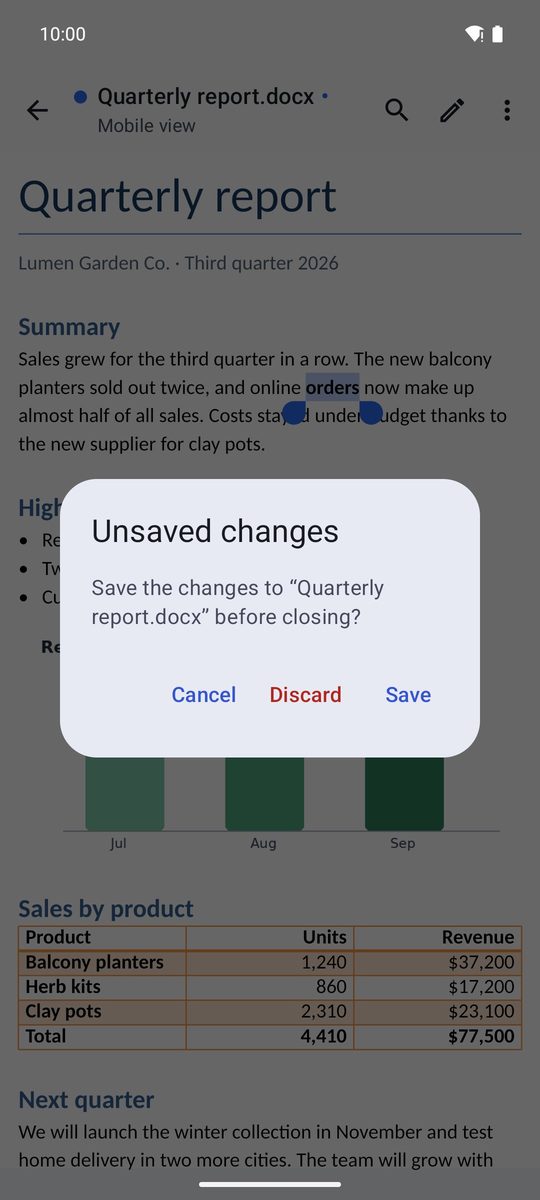
Hvis du lukker et dokument med ændringer, spørger appen med Ændringer, der ikke er gemt og tilbyder Gem, Kassér eller Annuller.
Hvis Android lukker appen, mens du skriver, tilbyder en bjælke Gendan ændringer, næste gang du åbner dokumentet: Dine ændringer kommer tilbage, som de var.
Tekstnoter og Markdown
Tekstnote åbner en editor til ren tekst, som også bruges til TXT, Markdown, JSON, XML, logfiler og kode. Menuen ⋮ har Søg og Erstat, Gå til linje, Ombryd tekst, Linjenumre, Skrifttype med fast bredde og Ordoptælling.
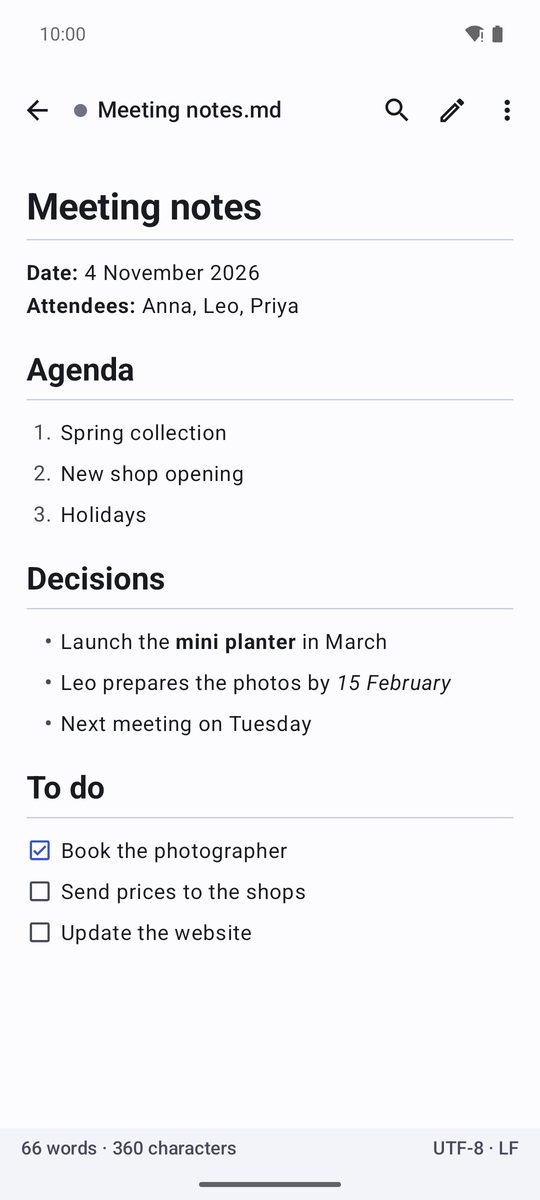
Markdown-filer viser et formateret Eksempel (på brede skærme ved siden af teksten). Billeder fra internettet indlæses aldrig, fordi appen ikke opretter forbindelse til internettet.
Skrevet til 1B Docs 1.0 på Android 8 eller nyere med rigtige skærmbilleder og opdigtede eksempeldokumenter.