Kapitel 4 · Vejledning · 1B Docs
Regneark: Excel (XLSX), formler og formatering
Excel-projektmapper åbner med deres formater, diagrammer og formler. Formlerne beregnes på enheden, og du kan redigere enhver celle.
Navigér i et regneark
Træk for at flytte rundt, og knib for at zoome. Tryk på en celle for at vælge den: Dens indhold vises i bjælken øverst. Når du vælger flere celler, viser bjælken nederst deres sum, gennemsnit og antal.
Fanerne nederst skifter mellem ark. Menuen ⋮ har Gå til celle, Zoom og Vis formler.
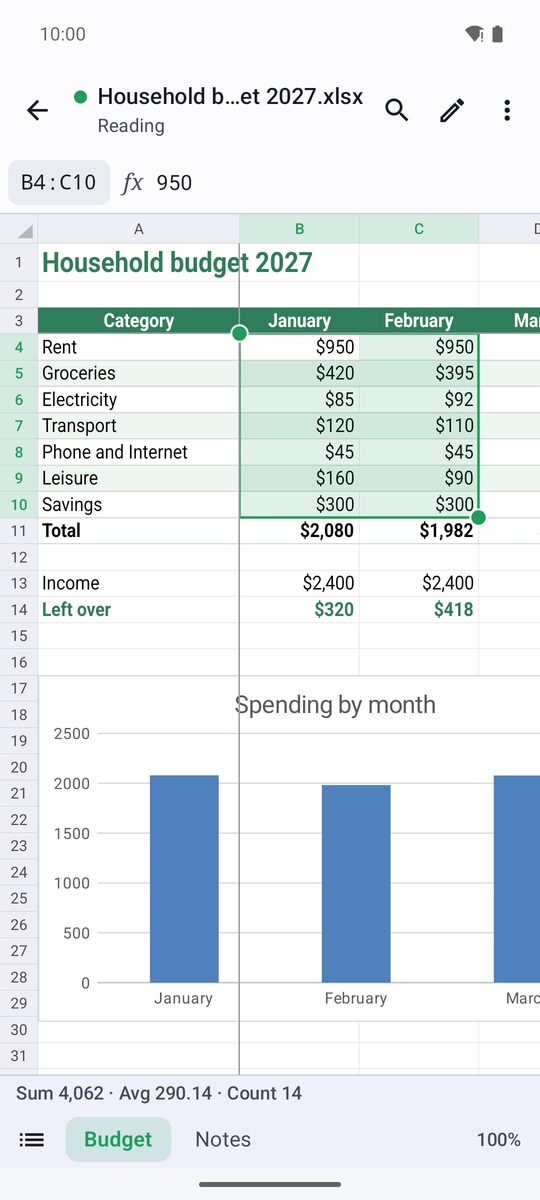
Rediger celler
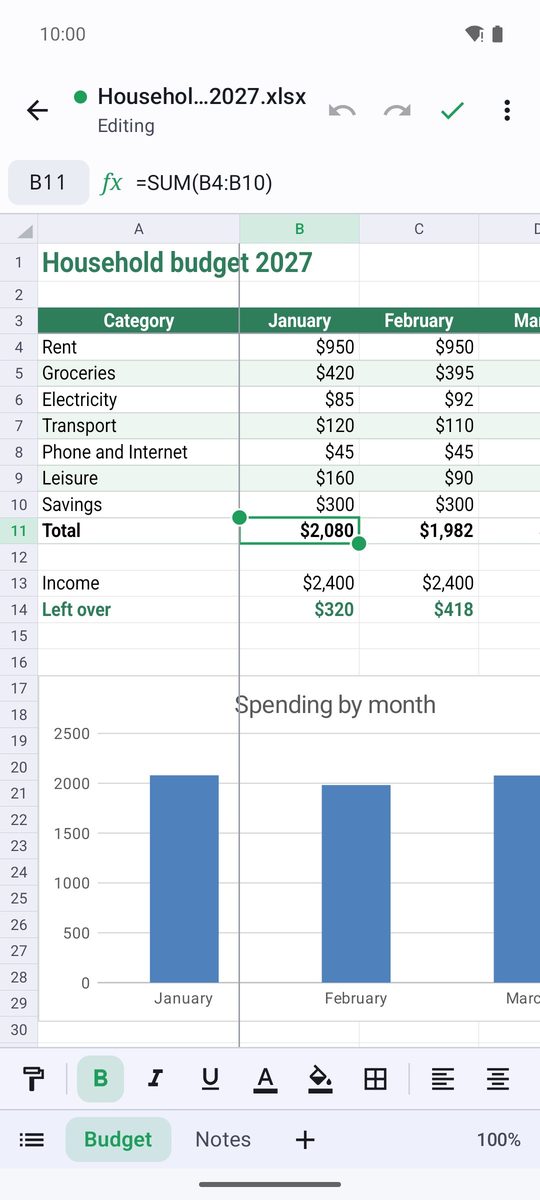
- Tryk på blyanten (Rediger) for at begynde at redigere.
- Vælg en celle, og skriv i bjælken øverst (Skriv en værdi eller =formel). Tryk på Enter for at bekræfte.
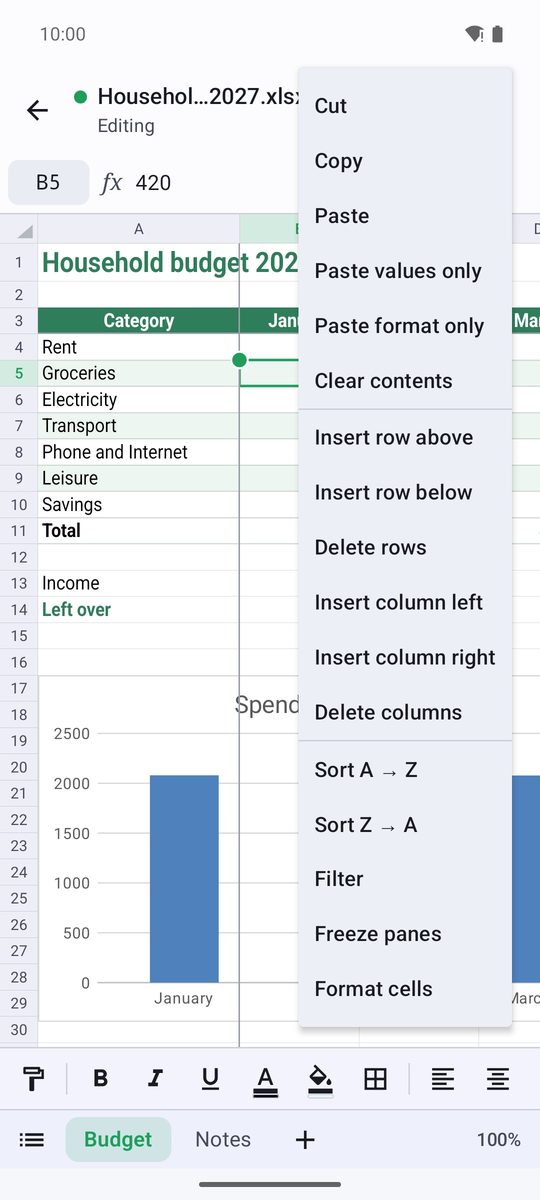
- Hold fingeren på en celle (eller en række- eller kolonneoverskrift) for Klip, Kopiér, Sæt ind, Ryd indhold, indsættelse eller sletning af rækker og kolonner, Udfyld nedad og mere.
- Tryk på fluebenet (Færdig), og gem fra menuen ⋮.
Formler og AutoSum
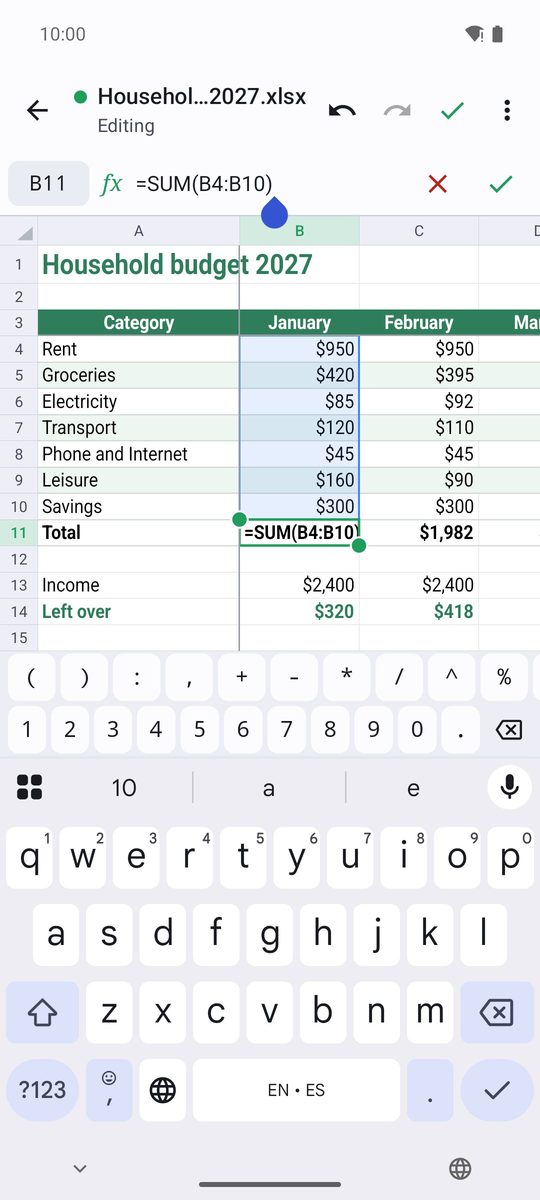
Start med = for at skrive en formel, for eksempel =SUM(B2:B9) eller =IF(C2>100;"Høj";"Lav"). 1B Docs beregner mere end 150 funktioner (summer, gennemsnit, opslag som VLOOKUP, datoer, tekst …) og genberegner alt, der afhænger af en celle, når du ændrer den.
Den hurtigste måde at lægge en kolonne sammen på: Vælg cellen under tallene, og tryk på AutoSum i formateringsbjælken.
På dansk skrives tal med decimalkomma, så argumenter adskilles med semikolon (;). Funktionsnavnene er på engelsk (SUM, IF, VLOOKUP …).
Formatér celler
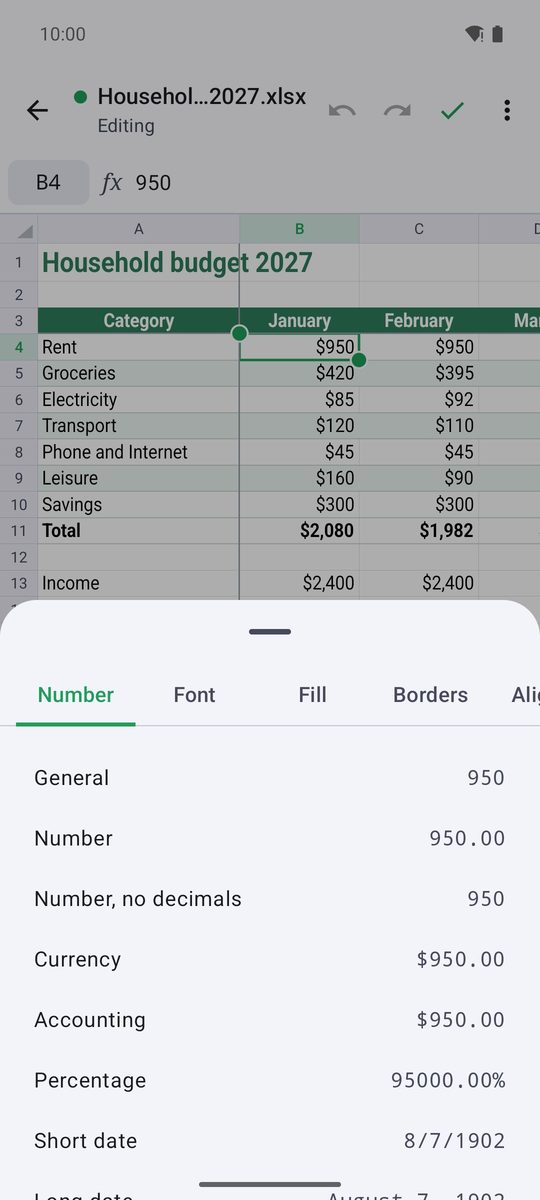
Formateringsbjælken har Fed, Kursiv, Skriftfarve, Fyldfarve, Kanter, justering, Ombryd tekst, Flet celler, Valutaformat, Procenttypografi og decimaler. Formatér celler åbner alle indstillinger: Tal, Skrifttype, Justering, Kant og Fyld.
Sortér, filtrer og frys
Vælg en kolonne, og tryk på Sortér fra A til Å, eller brug Sortér fra Å til A i cellens menu. Filtrer tilføjer en knap til hver overskrift, så du kun ser nogle værdier. Frys ruder holder rækkerne over og kolonnerne til venstre for den valgte celle synlige, mens du ruller.
Ark, CSV og gamle formater
I redigeringstilstand kan du holde fingeren på en arkfane for Omdøb ark, Fanefarve, Skjul ark eller Slet ark; + tilføjer et ark (Tilføj ark).
XLSX-filer gemmes, som de er, og CSV-filer beholder deres skilletegn. XLS- og ODS-filer åbner som en skrivebeskyttet kopi: Gem dem som XLSX for at beholde dine ændringer. Eksportér ark som CSV i menuen ⋮ gemmer det aktuelle ark som CSV.
Skrevet til 1B Docs 1.0 på Android 8 eller nyere med rigtige skærmbilleder og opdigtede eksempeldokumenter.