Kapitel 6 · Vejledning · 1B Docs
Læs, anmærk, udfyld og underskriv PDF'er
PDF'er åbner hurtigt og forbliver skarpe ved enhver zoom. Du kan fremhæve, skrive på dem, udfylde formularer og underskrive dem uden at udskrive noget.
Læs og søg
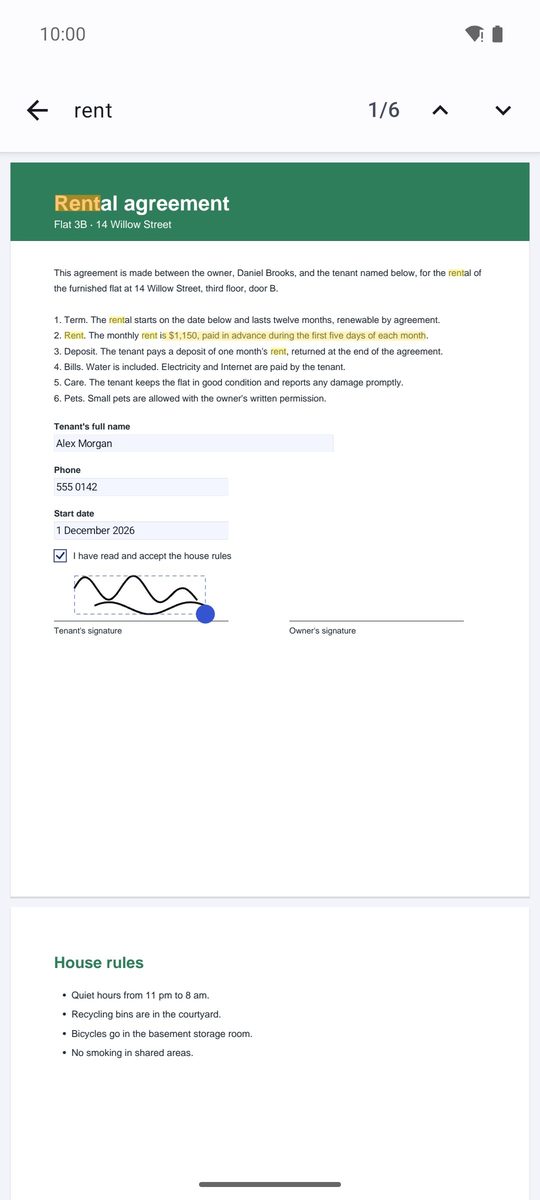
Rul gennem siderne, eller knib for at zoome. Forstørrelsesglasset øverst søger i teksten (Søg i dokumentet); hold fingeren på et ord for at markere tekst og kopiere den.
Menuen ⋮ har Gå til side, Nattilstand (hvid tekst på sort, mere behageligt om aftenen), Side for side og To sider ved siden af hinanden til brede skærme.
Fremhæv og anmærk
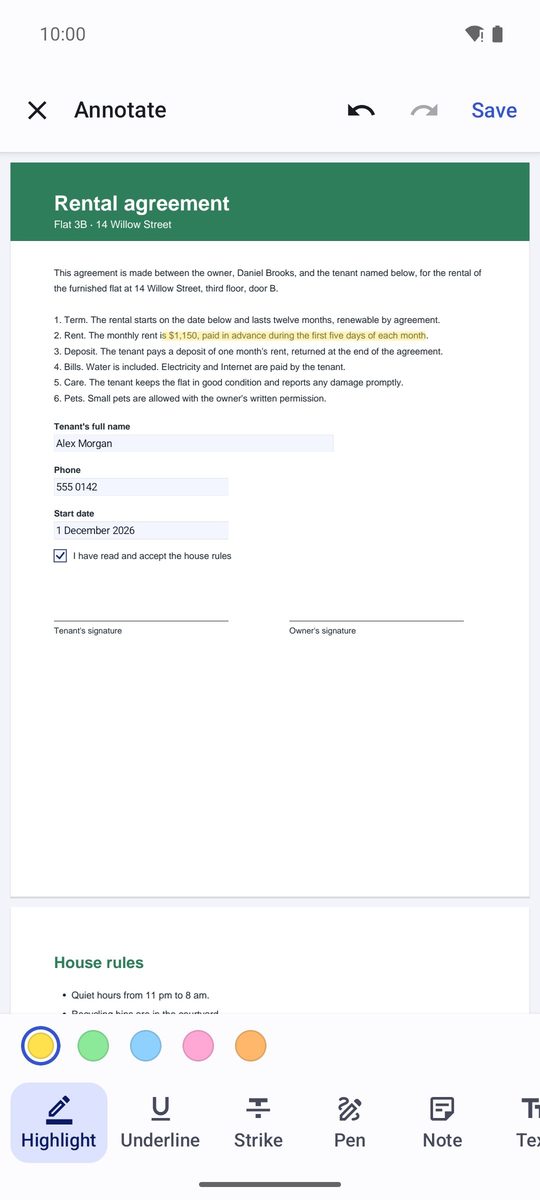
- Tryk på pennen øverst (Anmærk).
- Vælg et værktøj: Fremhæv, Understreg, Gennemstreg, Pen, Note eller Tekst. Til tekst trækker du hen over ordene.
- Viskelæder fjerner en anmærkning: Tryk på en anmærkning for at fjerne den.
- Gem fra menuen ⋮. Anmærkningerne er rigtige PDF-anmærkninger: De vises i enhver anden PDF-læser.
Underskriv en PDF
- Vælg Underskriv i anmærkningsværktøjerne.
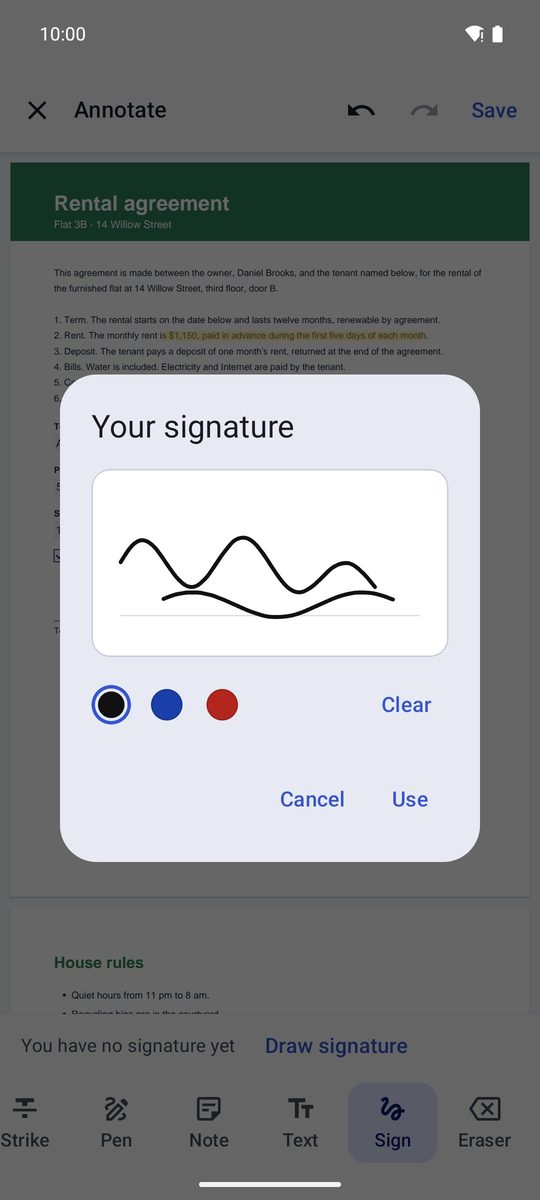
- Første gang trykker du på Tegn underskrift og tegner din underskrift med fingeren, og derefter trykker du på Brug. Den gemmes kun på denne enhed til de næste gange.
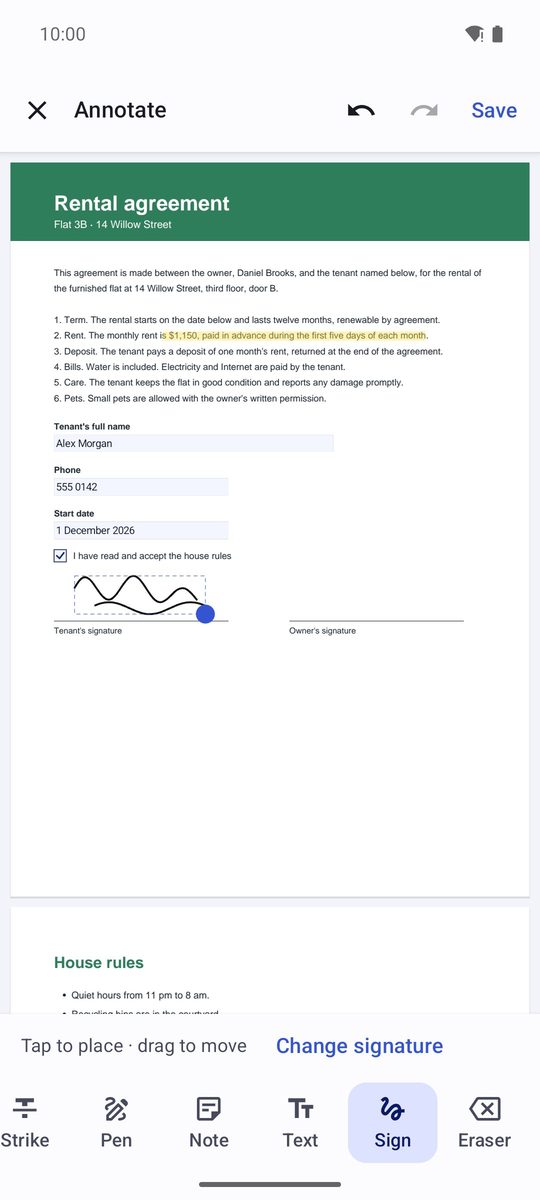
- Tryk for at placere · træk for at flytte. Prikken i hjørnet gør den større eller mindre.
- Gem PDF'en, eller brug Gem som… for at beholde originalen uden underskrift.
Udfyld formularer
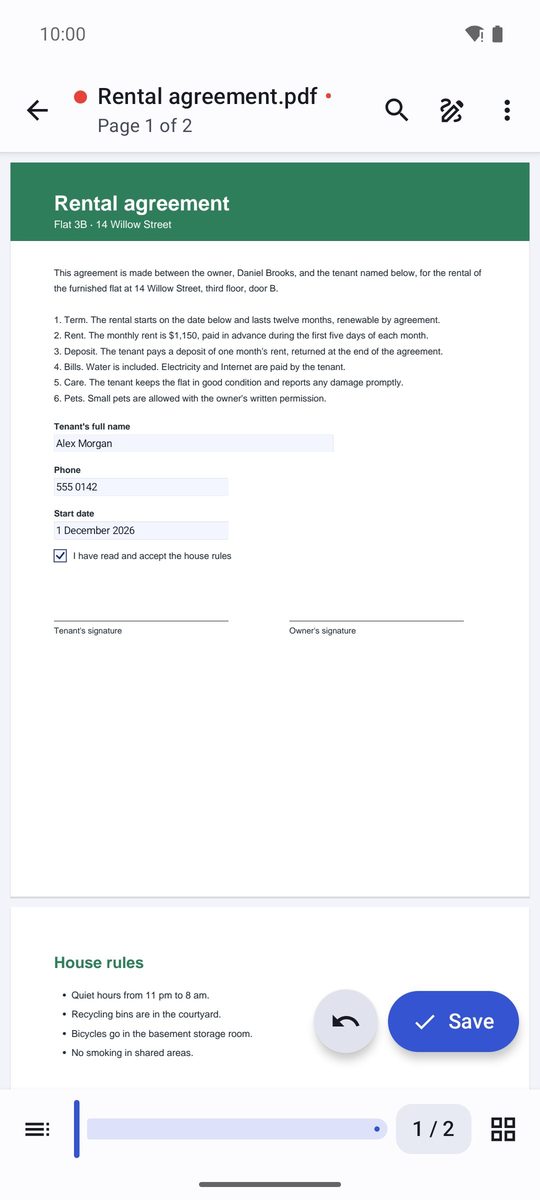
Hvis PDF'en har en formular, fortæller appen dig det: Formular: Tryk på et felt for at udfylde det. Tryk på et tekstfelt, og en boks åbner, hvor du kan skrive værdien; afkrydsningsfelter, valgmuligheder og lister skifter med et tryk. En Gem-knap vises nederst: PDF'en forbliver en formular, der kan udfyldes.
PDF'er med adgangskode
En beskyttet PDF beder om sin adgangskode, når du åbner den (Beskyttet PDF). Se PDF-værktøjerne for at beskytte dine egne PDF'er eller fjerne en adgangskode.
Skrevet til 1B Docs 1.0 på Android 8 eller nyere med rigtige skærmbilleder og opdigtede eksempeldokumenter.