Kapitel 2 · Handbuch · 1B Docs
Dokumente erstellen, Vorlagen und Speichern
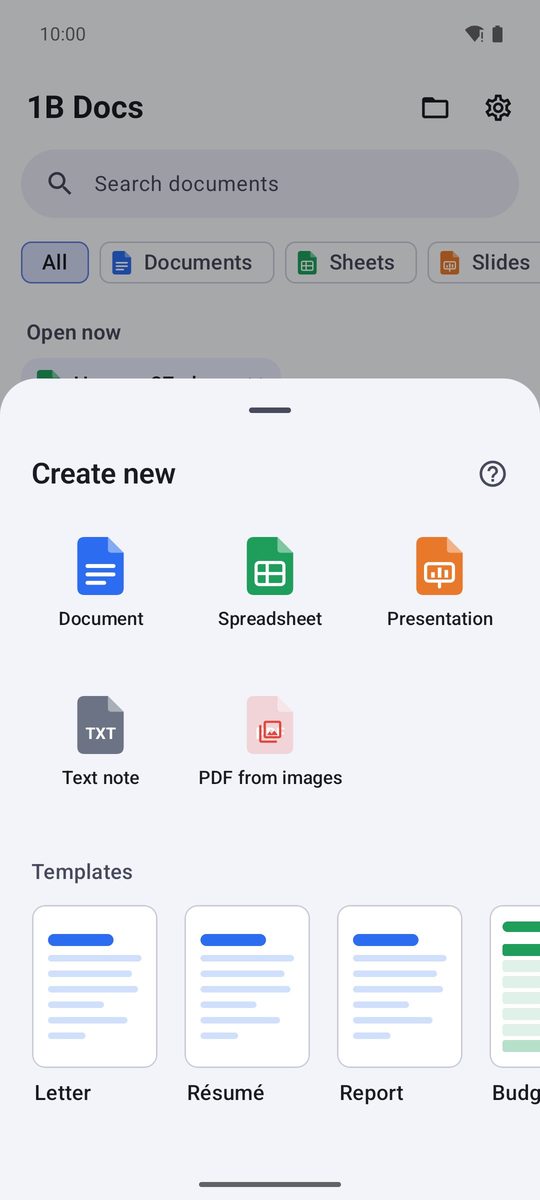
Die Schaltfläche Neu erstellt in einer Sekunde ein leeres Dokument oder eines aus einer Vorlage. Danach speicherst du es, wo du willst.
Ein Dokument erstellen
- Tippe auf der Startseite auf Neu.
- Wähle Dokument, Tabelle, Präsentation, Textnotiz oder PDF aus Bildern.
- Das neue Dokument öffnet sich bereit zum Bearbeiten. Erst wenn du speicherst, wird etwas in deinen Speicher geschrieben.
Mit einer Vorlage beginnen
Unter Vorlagen findest du fertige Dokumente zum Ausfüllen: Brief, Bericht und Lebenslauf für Texte, Budget, Rechnung und Aufgabenliste für Tabellen, zwei Präsentationen (Präsentation · Klar und Präsentation · Mitternacht) und Notizen wie Besprechungsnotizen, To-do-Liste und Tagebuch.
Eine Vorlage öffnet sich als neues Dokument: Ändere die Texte und speichere es unter deinem eigenen Namen. Die Vorlage selbst ändert sich nie.
Speichern und speichern unter
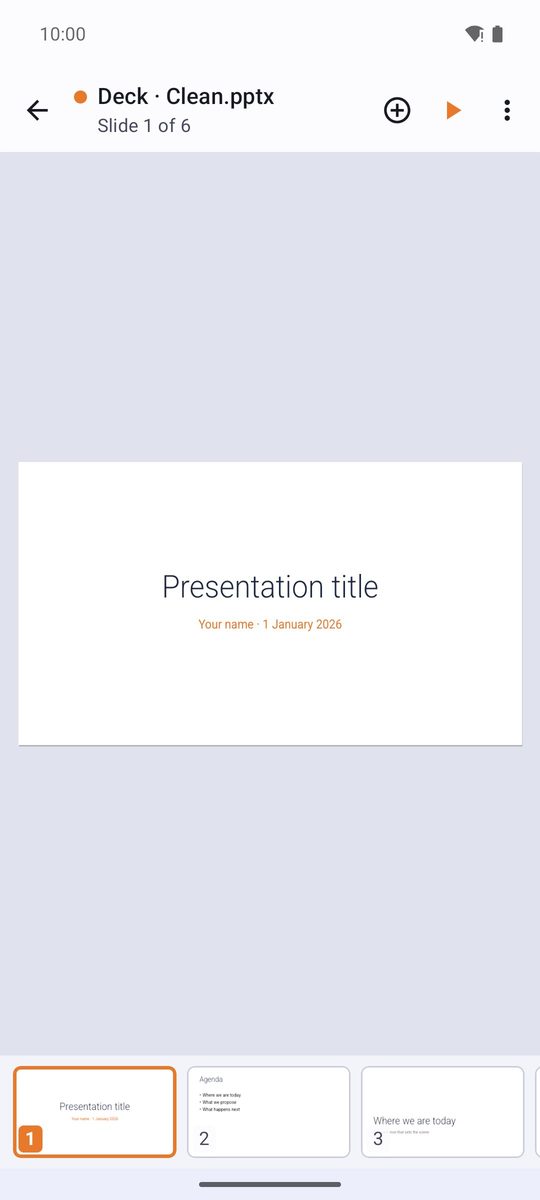
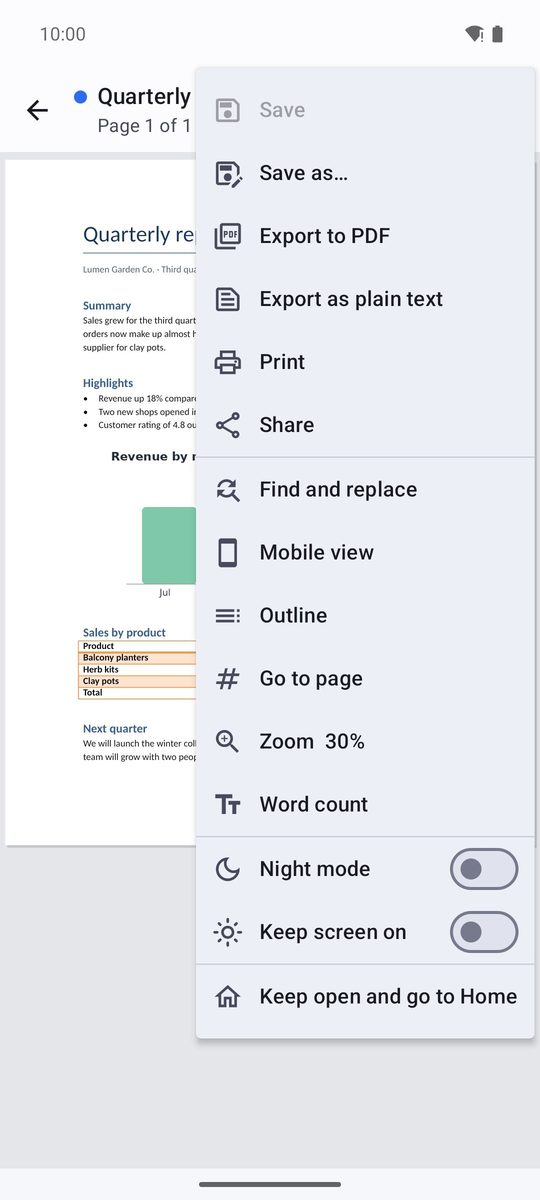
Im Menü ⋮ jedes Dokuments schreibt Speichern die Änderungen in die Datei, und Speichern unter… erstellt eine Kopie mit anderem Namen oder in einem anderen Ordner. Ein Punkt neben dem Titel (•) bedeutet, dass es ungespeicherte Änderungen gibt.
Wenn du ein neues Dokument zum ersten Mal speicherst, öffnet sich der Speicherdialog von Android im Standardordner zum Speichern (Documents/1B Docs, außer du änderst ihn in den Einstellungen): Prüfe den Namen und tippe auf Speichern.
1B Docs schreibt die neue Version neben das Original, prüft sie und ersetzt erst dann die Datei. Wenn etwas schiefgeht, bleibt dein Original unverändert.
Ungespeicherte Änderungen
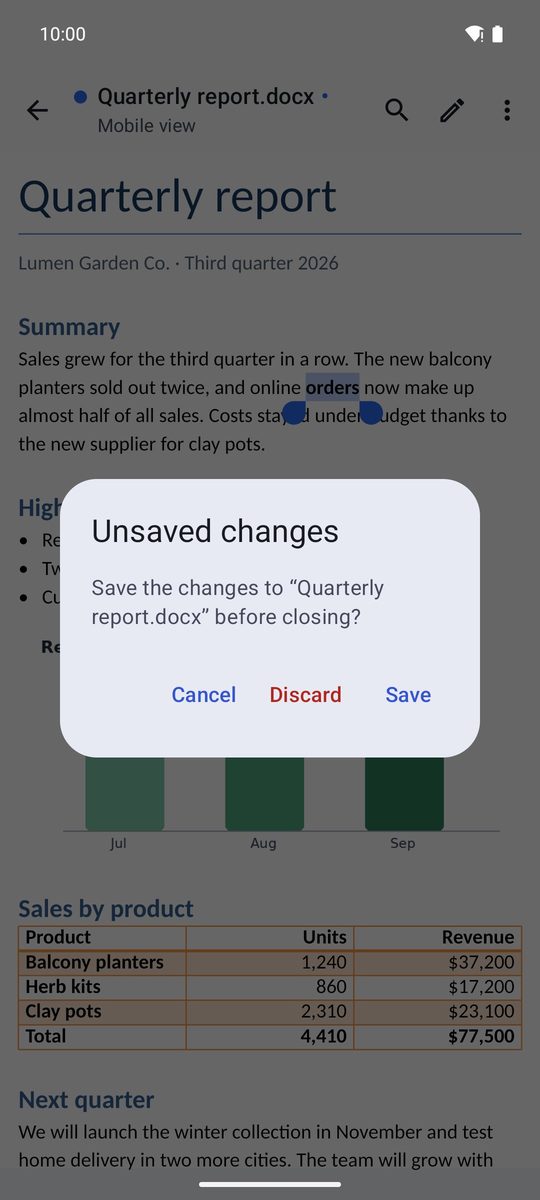
Wenn du ein geändertes Dokument schließt, fragt die App mit Ungespeicherte Änderungen nach und bietet Speichern, Verwerfen oder Abbrechen an.
Wenn Android die App schließt, während du schreibst, bietet beim nächsten Öffnen des Dokuments eine Leiste Änderungen wiederherstellen an: Deine Änderungen kommen so zurück, wie sie waren.
Textnotizen und Markdown
Textnotiz öffnet einen Editor für reinen Text, der auch für TXT, Markdown, JSON, XML, Logs und Code verwendet wird. Das Menü ⋮ hat Suchen und Ersetzen, Gehe zu Zeile, Zeilenumbruch, Zeilennummern, Festbreitenschrift und Wörter zählen.
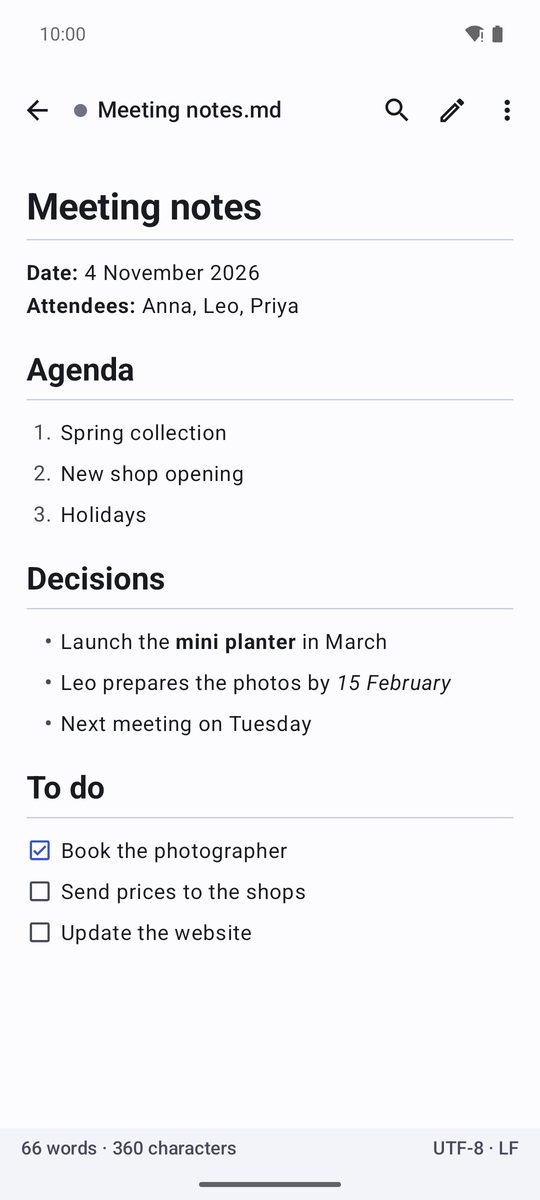
Markdown-Dateien zeigen eine formatierte Vorschau (auf breiten Bildschirmen neben dem Text). Bilder aus dem Internet werden nie geladen, weil die App keine Verbindung zum Internet herstellt.
Geschrieben für 1B Docs 1.0 ab Android 8, mit echten Screenshots und erfundenen Beispieldokumenten.